


Wix Blog: Ein FAQ mithilfe einer ausklappbaren Liste erstellen
In diesem Artikel
- Ein FAQ für einen Beitrag in deiner Website-Verwaltung erstellen
- Ein FAQ für einen Beitrag auf deiner Live-Website erstellen
Das Hinzufügen einer FAQ zu einem Beitrag kann deinen Lesern schnelle Antworten auf ihre häufigsten Fragen zu einem Thema geben. Du kannst eine FAQ erstellen, indem du eine ausklappbare Liste zu deinen Beiträgen über die Website-Verwaltung oder deine Live-Website hinzufügst.
Hinweis:
Es ist nicht möglich, eine ausklappbare Liste in der Wix App zu einem Beitrag hinzuzufügen.

Ein FAQ für einen Beitrag in deiner Website-Verwaltung erstellen
Du kannst eine FAQ für deinen Beitrag im Blog-Bereich deiner Website-Verwaltung erstellen. Füge eine ausklappbare Liste zu deinem Beitrag hinzu und gib dann die Fragen und Antworten ein, die du hinzufügen möchtest.
Um eine FAQ zu erstellen:
- Öffne den Blog in deiner Website-Verwaltung.
- Klicke auf Beiträge.
- Fahre mit der Maus über den entsprechenden Beitrag und klicke auf Bearbeiten.
- Klicke neben dem Abschnitt, dem du die FAQ hinzufügen möchtest, auf das Symbol für Hinzufügen
 .
. - Wähle unter Elemente die Option Ausklappbare Liste aus.
- Gib deine erste Frage und Antwort in die Felder ein.
- Klicke auf + Weiteres ausklappbares Element hinzufügen, um eine weitere Frage und Antwort hinzuzufügen.
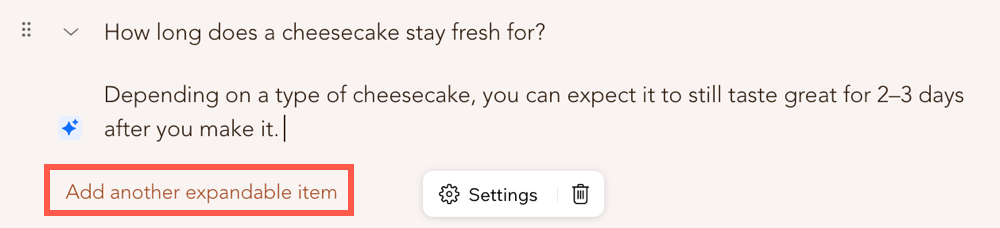
- Wiederhole Schritt 6 für so viele Fragen und Antworten, wie du hinzufügen musst.
- Klicke auf Einstellungen.
- Passe deine ausklappbare Liste mit diesen Optionen an:
- Wie viele Elemente sind standardmäßig ausgeklappt?: Wähle aus, um standardmäßig alle deine Antworten, nur die erste Antwort oder keine deiner Antworten anzuzeigen.
- Ein Element gleichzeitig ausklappen: Aktiviere diesen Schieberegler, um eine Antwort automatisch zu schließen, wenn du eine andere Antwort öffnest.
- Anzeige: Wähle eine Rechts-nach-Links- oder Links-nach-Rechts-Ausrichtung für den Text deiner FAQ.
- Klicke auf Speichern.
- Klicke auf Veröffentlichen.
Ein FAQ für einen Beitrag auf deiner Live-Website erstellen
Du kannst eine FAQ für deinen Beitrag erstellen, indem du ihn auf deiner Live-Website bearbeitest. Füge deinem Beitrag eine ausklappbare Liste hinzu und gib dann die Fragen und Antworten ein, die du einfügen möchtest.
Um eine FAQ zu erstellen:
- Melde dich mit der E-Mail-Adresse, die mit deinem Konto von Wix verknüpft ist, auf deiner Live-Website an.
- Öffne die Seite des Beitrags, den du bearbeiten möchtest.
- Klicke auf dem Beitrag auf das Symbol für Weitere Aktionen
 .
. - Wähle Blogbeitrag bearbeiten.
- Klicke neben dem Abschnitt, dem du die FAQ hinzufügen möchtest, auf das Symbol für Hinzufügen .
- Klicke auf das Symbol für Aufklappbare Liste
 .
. - Gib deine erste Frage und Antwort in die Felder ein.
- Klicke auf + Weiteres aufklappbares Element hinzufügen, um eine weitere Frage und Antwort hinzuzufügen.
- Wiederhole Schritt 6 für so viele Fragen und Antworten, wie du hinzufügen musst.
- Klicke auf Einstellungen.
- Passe deine ausklappbare Liste mit diesen Optionen an:
- Wie viele Elemente sind standardmäßig aufgeklappt?: Wähle aus, um standardmäßig alle deine Antworten, nur die erste Antwort oder keine deiner Antworten anzuzeigen.
- Ein Element gleichzeitig aufklappen: Aktiviere diesen Schieberegler, um eine Antwort automatisch zu schließen, wenn du eine andere Antwort öffnest.
- Anzeige: Wähle eine Rechts-nach-Links- oder Links-nach-Rechts-Ausrichtung für den Text deiner FAQ.
- Klicke auf Speichern.
- Klicke auf Änderungen veröffentlichen.