


Wix Analytics: Statistikberichte anpassen
14 Min.
In diesem Artikel
- Deine Ansicht anpassen
- Eine individuelle Ansicht speichern
- Benutzerdefinierte Ansichten verwalten
- FAQ
Passe unsere vorgefertigten Berichte so an, dass sie die Informationen anzeigen, die du benötigst, und zwar in dem Format, das für dich am besten funktioniert. Eine klare Übersicht deiner Daten hilft dir dabei, aussagekräftige Analysedaten über dein Unternehmen zu gewinnen und infolgedessen datengestützte Entscheidungen zu treffen.
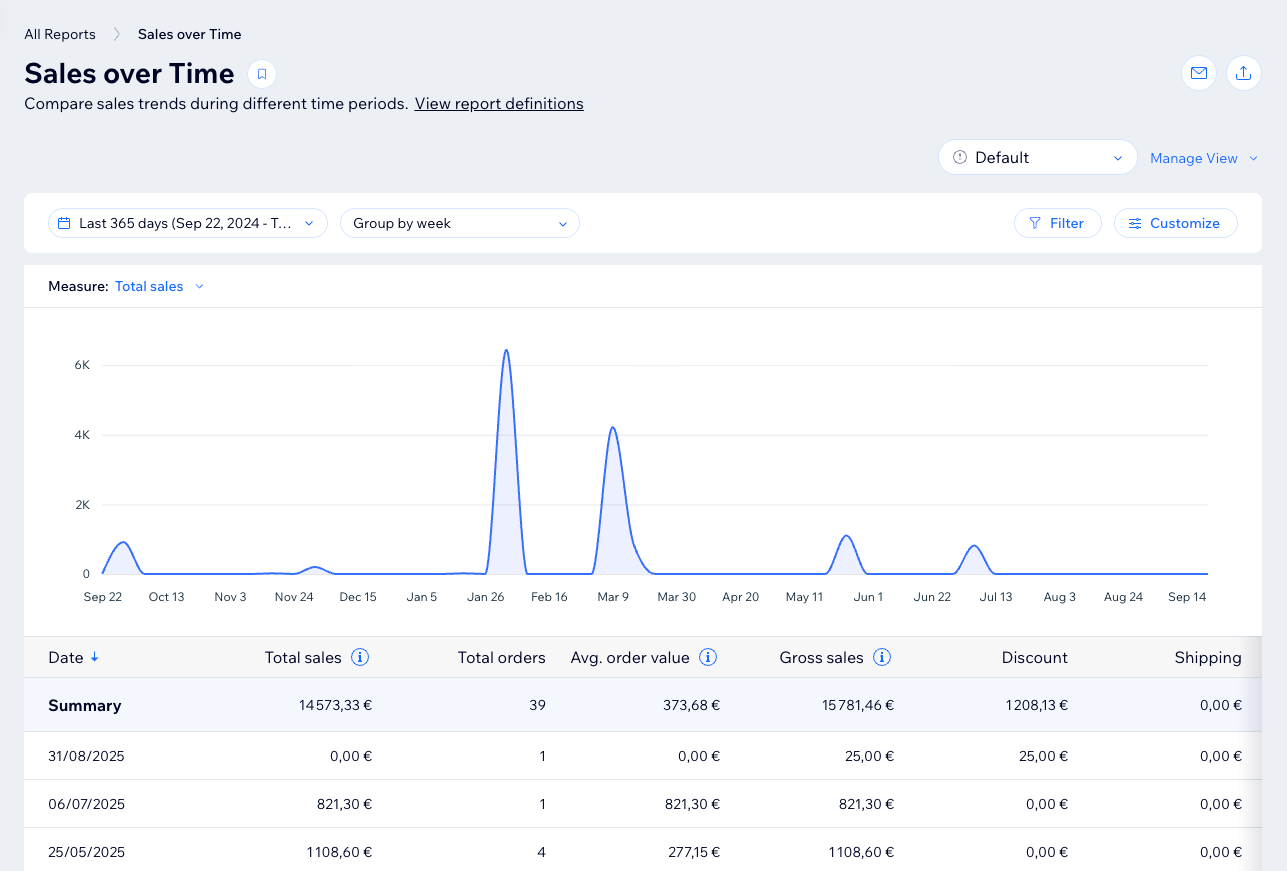
Wenn du einen Bericht öffnest, siehst du oben auf der Seite Datenvisualisierungen wie Balkendiagramme oder Liniendiagramme, mit einer detaillierten Tabellenansicht direkt darunter.
Deine Ansicht anpassen
Passe die Ansicht an deine spezifischen Bedürfnisse an, indem du den Zeitraum des Berichts anpasst, mit erweiterten Metriken filterst, Spalten hinzufügst und mehr. Filtere beispielsweise Umsatzberichte, um online getätigte Bestellungen im letzten Quartal zu sehen, oder füge Spalten in Traffic-Berichten hinzu, um mehr Details zur Session-Dauer der Besucher zu erhalten.
Hinweis:
Einige Ansichten begrenzen die Menge der angezeigten Daten und den Zeitraum. Wenn du nicht auf die benötigten Daten zugreifen kannst, verwende die Tabellenansicht unter dem Diagramm.
Um die Berichtsansicht anzupassen:
Verwaltung
Wix App
Wix Studio-App
- Öffne den Bereich Alle Berichte in deiner Website-Verwaltung.
- Wähle den entsprechenden Bericht aus.
- Wähle aus, was du tun möchtest:
Berichtsdaten ändern
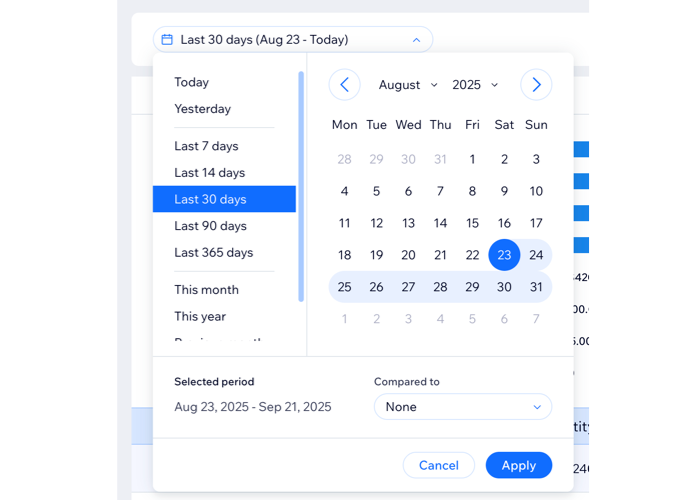
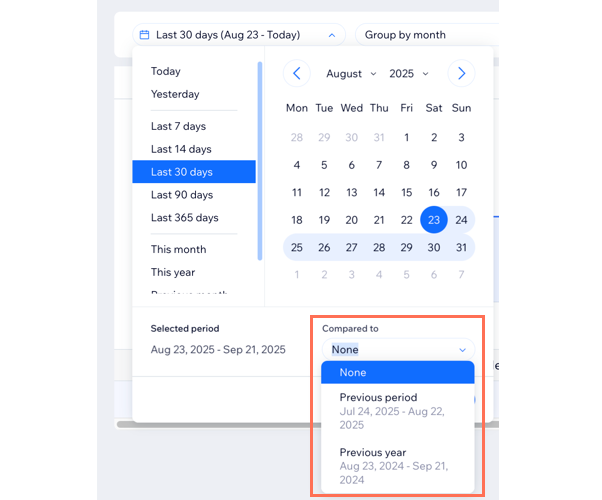
Berichtszeiträume vergleichen
Daten nach Zeitraum gruppieren

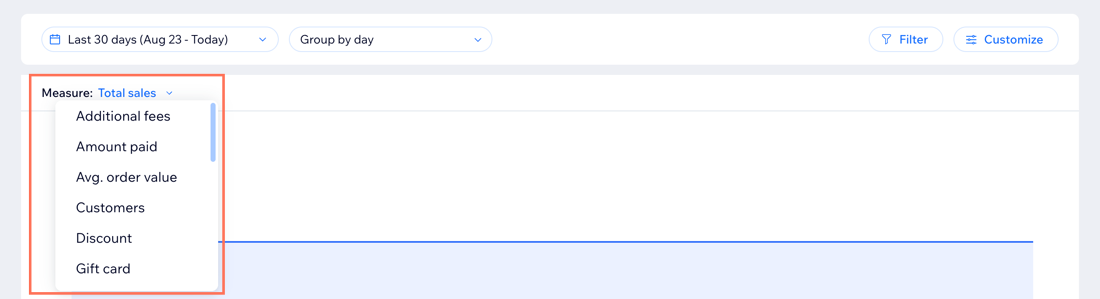
Wähle einen Messwert aus
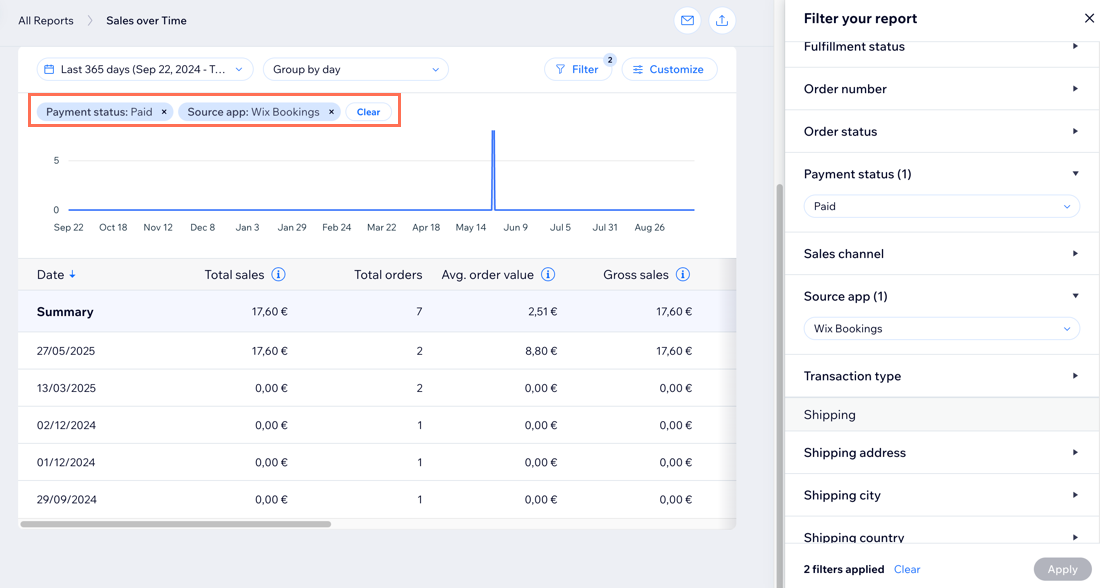
(Tabellenansicht) Filter hinzufügen
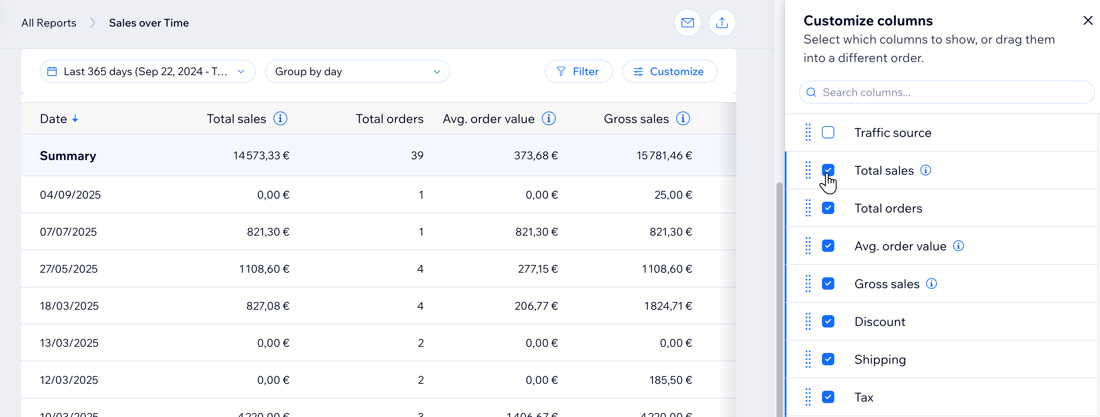
(Tabellenansicht) Datenspalten hinzufügen oder entfernen
Tipp:
Ändere die Sortierreihenfolge der Tabelle, indem du auf den Pfeil in der Kopfzeile klickst. Wonach die Tabelle sortiert wird, hängt vom Berichtstyp ab.
Eine individuelle Ansicht speichern
Bearbeite deine Ansicht, um die Felder und Filter anzuzeigen, die für dich funktionieren, und speichere diese Ansicht dann, damit du einfach wieder darauf zugreifen kannst. Du kannst mehrere Ansichten haben, zwischen denen du wechseln kannst, je nachdem, welche Daten du sehen möchtest.
Um eine individuelle Ansicht zu speichern:
- Öffne den Bereich Alle Berichte in deiner Website-Verwaltung.
- Passe die Ansicht eines Berichts nach deinen Wünschen an.
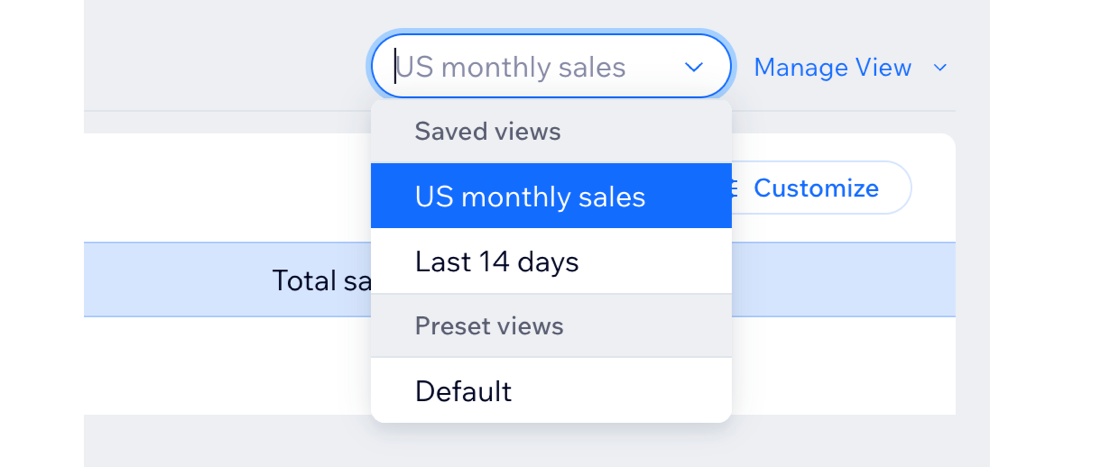
- Wähle Als neue Ansicht speichern im Drop-down-Menü Ansicht verwalten auf der rechten Seite.
- Gib einen Namen für diese neue Ansicht ein.
- Klicke auf Speichern.
Benutzerdefinierte Ansichten verwalten
Sobald du Berichtsansichten gespeichert hast, kannst du sie verwalten und bearbeiten. Nimm Änderungen an einer gespeicherten Ansicht vor, lege fest, welche die Standardansicht für den Bericht ist, bearbeite den Namen einer Ansicht oder lösche eine Ansicht.
Um deine individuellen Berichtsansichten zu verwalten:
- Öffne den Bereich Alle Berichte in deiner Website-Verwaltung.
- Wähle einen Bericht aus.
- Wähle eine gespeicherte Ansicht aus dem Drop-down-Menü aus.
- Klicke rechts auf das Drop-down-Menü Ansicht verwalten.

- Wähle aus, was du tun möchtest:
- Änderungen speichern: Nachdem du Aktualisierungen an einer gespeicherten Ansicht vorgenommen hast, speichere diese Änderungen.
- Als neue Ansicht speichern: Speichere die aktuelle Ansicht als neue, separate Ansicht.
- Umbenennen: Benenne eine gespeicherte Ansicht um.
- Als Standardansicht einrichten: Lege diese als Standardansicht fest, die erscheint, wenn du den Bericht auswählst.
- Löschen: Lösche diese Ansicht aus der Liste.
Wie geht es weiter?
FAQ
Klicke unten auf eine Frage, um mehr zu erfahren.
Kann ich einen Bericht zurücksetzen?

Warum fehlen einige Spalten oder Filter, wenn ich meinen Bericht anpasse?
Kann ich Statistikberichte mit meinem Team teilen?

Kann ich eine von mir erstellte Berichtsansicht teilen?
Gibt es eine Begrenzung für die Anzahl der Zeilen, die in Tabellenberichten von Wix Analytics angezeigt werden können?
Wie wirkt sich die Gruppierung nach Woche oder Monat auf die Anzeige meiner Daten in den Berichten von Wix Bookings aus?