


Die Authentifizierungs-App für die Zwei-Schritt-Verifizierung für dein Konto von Wix verwenden
In diesem Artikel
- So funktionieren Authentifizierungs-Apps
- 2-Schritt-Verifizierung mit einer Authentifizierungs-App aktivieren
- Mit einer Authentifizierungs-App in deinem Konto von Wix anmelden
Füge deiner Anmeldung eine zusätzliche Sicherheitsebene hinzu mit einer Authentifizierungs-App für die Zwei-Schritt-Verifizierung. So bleibt dein Konto sicher, auch wenn jemand anderes dein Passwort erhält.
Du kannst eine Authentifizierungs-App wie Google Authenticator, Microsoft Authenticator oder Authy verwenden, um deine Identität jedes Mal zu überprüfen, wenn du dich von einem unbekannten Gerät aus anmeldest.
Bevor du loslegst:
Wir empfehlen dir, deine Telefonnummer zur Wiederherstellung einzurichten, bevor du die Zwei-Schritt-Verifizierung aktivierst.
So funktionieren Authentifizierungs-Apps
Authentifizierungs-Apps generieren einen Code, den du zusätzlich zu deiner E-Mail und deinem Passwort verwenden kannst, um deine Identität zu überprüfen. Dieser Code wird nach einer bestimmten Zeit automatisch erneuert, z. B. alle 30 Sekunden.
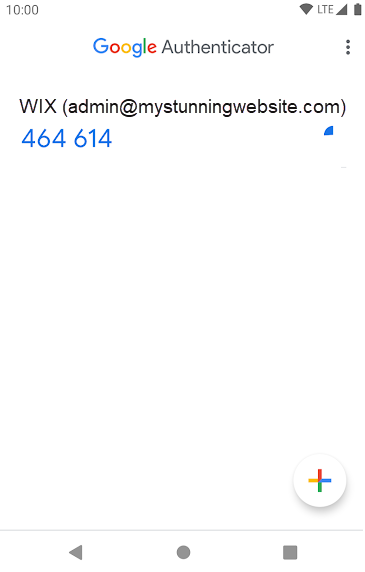
Der Vorteil der Verwendung einer Authentifizierungs-App anstelle der SMS- oder E-Mail-Verifizierung besteht darin, dass keine Internet- oder Mobilfunkverbindung erforderlich ist. Die Verwendung einer Authentifizierungs-App ist auch sicherer als SMS oder E-Mail, da der Code auf deinem Gerät generiert und nicht an dich gesendet wird.
Einige Beispiele für beliebte Authentifizierungs-Apps:
Nachdem du eine Authentifizierungs-App heruntergeladen und auf deinem Mobilgerät installiert hast, kannst du die App mit deinem Konto von Wix verbinden.
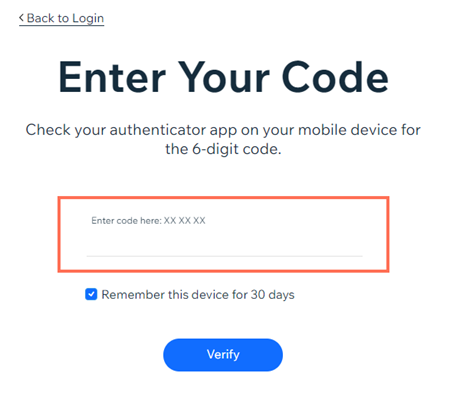
Wenn du das nächste Mal versuchst, dich in deinem Konto von Wix anzumelden, wirst du aufgefordert, einen 6-stelligen Code aus deiner Authentifizierungs-App einzugeben.
2-Schritt-Verifizierung mit einer Authentifizierungs-App aktivieren
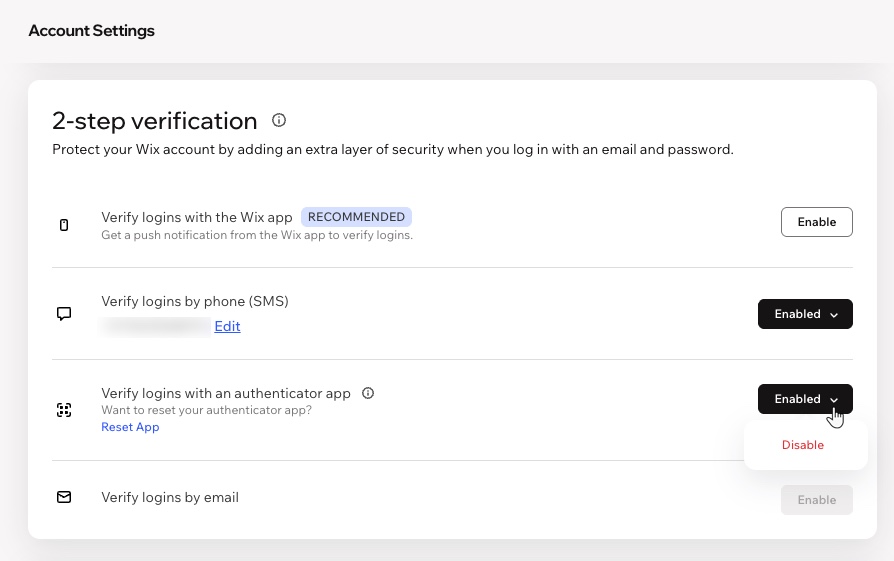
Du kannst die 2-Schritt-Authentifizierung mit einer Authentifizierungs-App in deinen Kontoeinstellungen aktivieren.
Hinweis:
Du kannst mehr als eine Verifizierungsoption gleichzeitig aktivieren. Wenn du mehrere Optionen aktivierst, ist die Standardreihenfolge für die Verifizierung immer: Wix App, dann eine Authentifizierungs-App, gefolgt von SMS und schließlich per E-Mail.
Um eine Authentifizierungs-App zu aktivieren:
- Öffne die Kontoeinstellungen in deinem Konto von Wix.
- Scrolle nach unten zu Zwei-Schritt-Verifizierung.
- Klicke neben Anmeldung per Authentifizierungs-App bestätigen auf Aktivieren.
- Gib dein Passwort von Wix in das Pop-up-Fenster ein.
- Öffne deine Authentifizierungs-App.
- Scanne den in deinem Browser angezeigten QR-Code mit deiner Authentifizierungs-App oder gib den Code ein.
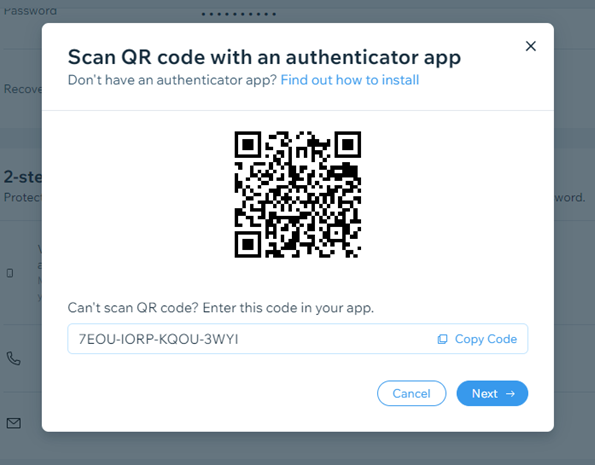
- Befolge alle zusätzlichen Schritte in deiner Authentifizierungs-App, um dein Konto von Wix hinzuzufügen.
- Klicke im Pop-up-Fenster deines Browsers auf Weiter.
- Gib den 6-stelligen Code ein, der in deiner Authentifizierungs-App angezeigt wird.
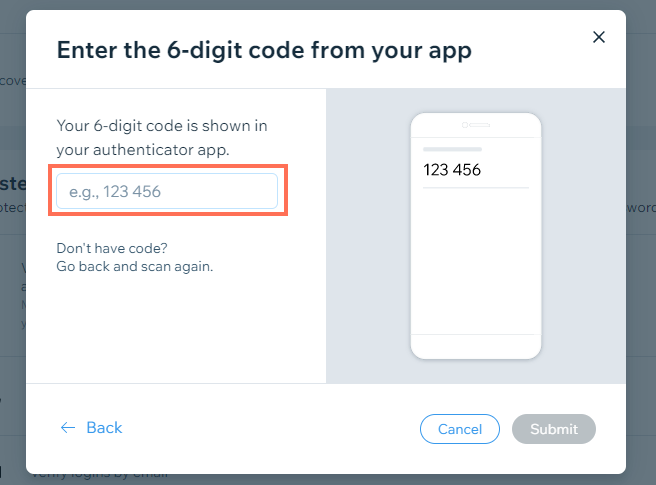
- Klicke auf Einreichen.
Wichtig:
Wenn du dein Konto aus deiner Authentifizierungs-App entfernst oder die App von deinem Mobilgerät löschst, kannst du dich mit dieser Methode nicht anmelden.
Mit einer Authentifizierungs-App in deinem Konto von Wix anmelden
Wenn du dich in deinem Konto von Wix mit aktivierter Zwei-Schritt-Verifizierung anmeldest, musst du die Anmeldung bestätigen, indem du einen 6-stelligen Code aus deiner Authentifizierungs-App hinzufügst.
Um dich mit der Zwei-Schritt-Verifizierung anzumelden:
- Die Anmeldung erfolgt wie gewohnt auf der Anmeldeseite von Wix.
- Öffne deine Authentifizierungs-App auf deinem Telefon.
- Hole dir den 6-stelligen Code für dein Konto von Wix.
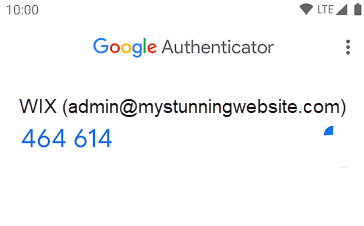
- Gib den 6-stelligen Code auf der Anmeldeseite von Wix unter Code hier eingeben ein.
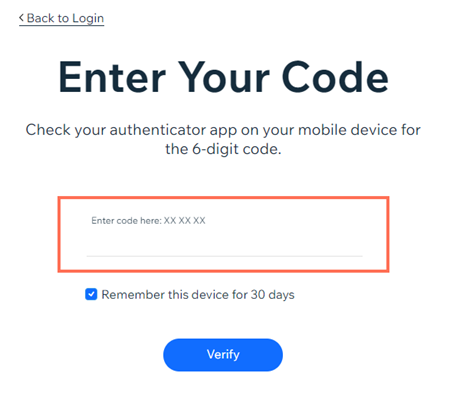
- Klicke auf Verifizieren.