# Studio Two Editor: Einen Link oder HTML-Code einbetten
Source: https://support.wix.com/de/article/studio-two-editor-embedding-a-link-or-html-code-de (updated 2026-11-15)
Related: Wix developer documentation, https://dev.wix.com/docs/llms.txt; Help Center index, https://support.wix.com/en/llms.txt
> Dieser Artikel bezieht sich auf den neuen Studio Two Editor, der im November 2026 veröffentlicht wurde. Wenn du nicht sicher bist, ob du den Studio Editor oder den Studio Two Editor verwendest, [findest du hier weitere Informationen](https://support.wix.com/de/article/studio-two-editor-the-difference-between-studio-editor-and-studio-two-editor).
Bette ein Code-Snippet oder eine externe URL ein, um Content von anderen Plattformen anzuzeigen. Füge eine individuelle Komponente wie einen Countdown-Timer oder ein Wetter-Widget hinzu. Du kannst auch Content von einer anderen Website anzeigen. So finden Besucher alles, was sie brauchen, an einem Ort.
---
## Code oder eine Website einbetten
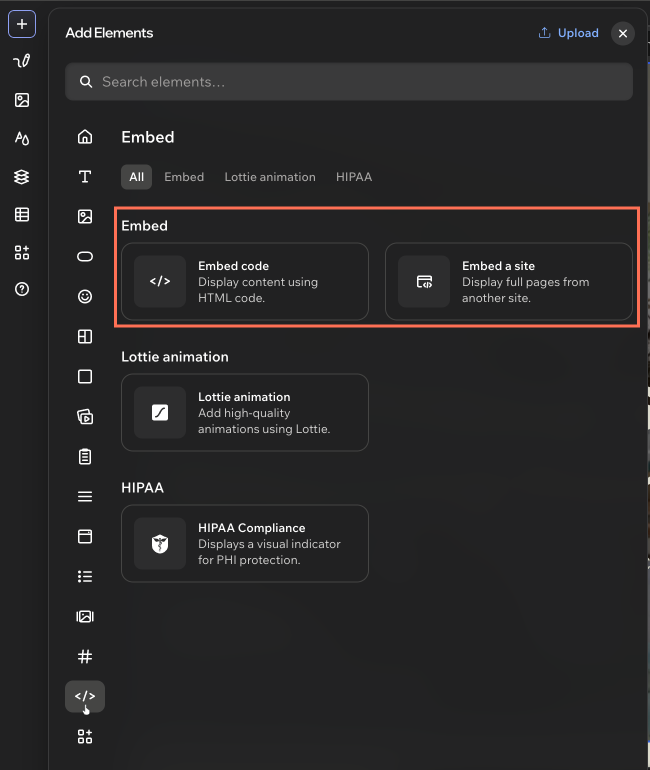
Füge direkt über das Element-Panel einen iFrame zur Website hinzu. Wähle aus, ob du Code oder eine Website einbetten möchtest. Füge dann den Code oder die Webadresse ein, damit der Inhalt im iFrame erscheint.
> **Wichtig:** Lies unbedingt unseren [Leitfaden](https://support.wix.com/de/article/studio-two-editor-embedding-a-link-or-html-code#guidelines-1), bevor du deinen Code oder Link einbettest.
### Um eine Einbettung hinzuzufügen:
1. [Öffne deinen Editor](https://manage.wix.com/account/site-selector/?actionUrl=https%3A%2F%2Fwww.wix.com%2Feditor%2F%7BmetaSiteId%7D%3FeditorSessionId%3D%7Besi%7D%26).
2. Fahre mit der Maus über das Symbol für **Elemente hinzufügen**  oben links.
3. Wähle **Elemente** aus.
4. Klicke auf das Symbol für **Einbetten** .
5. Ziehe das Element **Code einbetten** oder **Eine Website einbetten** auf die Seite.
6. Klicke auf das Symbol für **Einstellungen**  in der Aktionsleiste.
7. Führe unten die passenden Schritte aus:
**Code einbetten**
Richte den Code, den du einbetten möchtest, mit den verfügbaren Einstellungen ein:
* **HTML-Einbettungscode eingeben:** Füge deinen HTML-Code in das Textfeld ein.
* **Barrierefreier Name:** Füge eine kurze und eindeutige Beschreibung für den Code hinzu, den du einbettest. So können Besucher mit Hilfstechnologien darauf zugreifen. Die Beschreibung ist auf der Website nicht sichtbar.
* **Cookies und ähnliche Technologien, die dein Code verwendet:** Wähle die richtige Kategorie für den Code aus, den du einbettest (zum Beispiel **Essenziell**, **Analytics**).
**Hinweis:** Wir können keinen Support für externe Codes bieten, die Wix nicht erstellt oder getestet hat. Wenn ein Problem mit deinem Code-Snippet auftritt, wende dich bitte direkt an den Anbieter.
**Eine Website einbetten**
Richte den Link, den du einbetten möchtest, mit den verfügbaren Einstellungen ein:
* **Link:** Gib die URL ein, die du auf der Website anzeigen möchtest. Achte darauf, dass die Adresse mit HTTPS beginnt. Websites mit HTTP werden nicht angezeigt.
* **Name für Barrierefreiheit:** Füge eine kurze und eindeutige Beschreibung für den Link hinzu, den du einbettest. So können Besucher mit Hilfstechnologien den Link nutzen. Die Beschreibung ist auf der Website nicht sichtbar.
* **Cookies und ähnliche Technologien, die dein Code setzt:** Wähle die richtige Kategorie für den Link aus, den du einbettest, zum Beispiel **Notwendig** oder **Analytics**.
**Hinweis:** Die Sicherheitsrichtlinien einiger Websites verbieten das Einbetten auf externen Plattformen. Diese Websites werden möglicherweise nicht im Editor oder auf der Live-Website angezeigt.
---
## Die Größe des angezeigten Contents anpassen
Eingebettete Elemente haben oft eine vordefinierte Breite und Höhe in Pixeln. Der jeweilige Service legt diese Werte fest, wie im folgenden Beispiel:
```html
```
Diese Einstellungen können den Content zuschneiden, wenn der iFrame-Container auf der Arbeitsfläche kleiner als 560 Px × 315 Px ist. Ersetze die Px-Werte durch Prozentwerte und stelle sie wie unten gezeigt auf 100 % ein. So verhinderst du, dass der Content zugeschnitten wird.
```html
```
---
## Leitfaden
Bevor du deinen Code oder Link in den iFrame einbettest, empfehlen wir dir, den folgenden Leitfaden zu lesen.
### Code
* Überprüfe immer, ob der Code, den du einbettest, aktuell und mit HTML5 kompatibel ist. Die meisten Browser zeigen Seiten und Skripte nicht richtig an, wenn sie mit älteren HTML-Versionen erstellt wurden.
* HTML-Code enthält die Kernelemente der Seite. Designeinstellungen und andere komplexe Funktionen werden jedoch meist separat gespeichert. Daher funktionieren einige Elemente möglicherweise nicht oder sehen anders aus, wenn der HTML-Code nicht auf die zugehörigen Elemente verweist. Dazu gehören zum Beispiel CSS- und JS-Dateien.
### Link
* Wenn du nicht weißt, wie du das target-Attribut verwendest, [erfährst du hier mehr darüber](http://www.w3schools.com/tags/att%5Fa%5Ftarget.asp). Du kannst dich auch an den Ersteller des Codes wenden.
* Achte darauf, dass der Link **HTTPS** und nicht **HTTP** enthält. Andernfalls wird er nicht auf der Live-Website angezeigt.
---
## Probleme mit der Einbettung beheben
Hast du Probleme beim Einbetten deines Codes oder Links? Klicke unten auf ein Problem, um mehr darüber zu erfahren und passende Lösungsschritte zu erhalten.
> **Wichtig:** Wir können keinen Support für externen Code anbieten, den Wix nicht erstellt oder getestet hat. Wenn die folgenden Schritte das Problem mit deinem Code-Snippet nicht lösen, wende dich direkt an den Anbieter.
**Der Content in meiner Einbettung wirkt zugeschnitten**
Das kann passieren, wenn dein iFrame zu klein ist, um den Content vollständig anzuzeigen.
Wenn der Code des Widgets eine andere Höhe und Breite festlegt, beeinflusst das die Darstellung deines Contents im iFrame.
Wenn der iFrame zu klein ist, fügt das System automatisch eine Scrollleiste hinzu. So können Besucher den Rest des Widgets sehen. Scrollleisten überschneiden sich oft mit anderen Elementen. Achte deshalb darauf, dass der iFrame groß genug ist, um den gesamten Content ohne Scrollleisten anzuzeigen.
Um dieses Problem zu beheben, passe die Größe des iFrames an, indem du an den Ziehpunkten um das Element ziehst.
**Elemente sehen nicht wie vorgesehen aus oder funktionieren nicht richtig**
HTML-Code enthält die Core-Elemente einer Seite. Die Designeinstellungen und andere komplexe Funktionen werden jedoch meist separat gespeichert.
Daher funktionieren einige Elemente möglicherweise nicht richtig oder sehen anders aus, wenn der HTML-Code nicht auf die relevanten Elemente verweist, zum Beispiel auf CSS- und JS-Dateien.
**Die Links in meinem iFrame funktionieren nicht**
In den meisten Fällen funktionieren Links nicht, wenn sie in einem neuen Tab oder Fenster geöffnet werden sollen. Überprüfe, ob das bei deinem eingegebenen Code der Fall ist.
Wenn du dir nicht sicher bist, wende dich an den Drittanbieter, der den Code erstellt hat.
**Der Content in meinem iFrame passt sich nicht an unterschiedliche Bildschirmgrößen an**
Der iFrame selbst ist nicht responsiv. Deshalb passt sich das Widget möglicherweise nicht an unterschiedliche Bildschirmgrößen an, selbst wenn der Code eine responsive Darstellung vorsieht.
**Mein iFrame zeigt die Website nicht an**
Die Sicherheitsrichtlinien einiger Websites verbieten das Einbetten auf externen Plattformen wie Wix. Diese Websites erscheinen möglicherweise weder im Editor noch auf der Live-Website, nachdem du den Link in das HTML-Element eingefügt hast.