


Studio Editor: Fehlerbehebung bei Dropdown-Menüs
In diesem Artikel
- Dropdown verschwindet oder ist hinter anderen Elementen verborgen
- Dropdown-Container springt oder ändert die Größe beim Mouseover
- Dropdown kann nur einmal geöffnet werden
- Elemente und Unterelemente in Dropdowns sehen gleich aus
Dropdowns sind hilfreiche Menüpunkte, die du verwenden kannst, um sowohl Untermenüs als auch Website-Elemente (Text, Bilder usw.) anzuzeigen.
Wenn du mit Dropdowns arbeitest, können dir Probleme mit der Größenanpassung, Positionierung oder Funktionalität auffallen. In diesem Artikel erfährst du mehr über mögliche Probleme mit Dropdowns und findest passende Lösungen.
Wichtig:
Dieser Artikel bezieht sich auf Dropdowns, die nur auf dem
neuesten Menüelement verfügbar sind.
Dropdown verschwindet oder ist hinter anderen Elementen verborgen
Versteckt sich das Dropdown-Menü auf der Live-Website hinter anderen Elementen (teilweise oder vollständig)? Dies hängt normalerweise mit den Ebenen der Seite und/oder den Überlauf-Einstellungen der Kopfzeile zusammen.
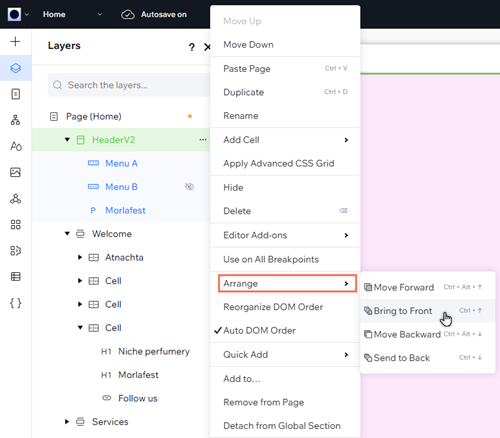
Wir empfehlen, die Kopfzeile über das Ebenen-Panel nach vorne zu bringen. Wenn das Dropdown über die Kopfzeile hinausgeht, kannst du auch die Kopfzeile überprüfen und anpassen, um Überlauf-Inhalte anzuzeigen.
Zeige mir, wie ich die Kopfzeile nach vorne bringe
 .
. .
.
Zeige mir, wie ich die Überlauf-Einstellungen der Kopfzeile anpasse


Dropdown-Container springt oder ändert die Größe beim Mouseover
Du kannst wählen, welche Breiten-Einstellung du auf Dropdown-Container anwenden möchtest:
Stretch,
An Menü anpassen oder
Inhalt umschließen.
Bei
Inhalt umschließen "umschließt" der Container die Dropdown-Elemente und passt sich automatisch an die Größe der Elemente an. Dies kann dazu führen, dass der Dropdown-Container springt oder seine Größe ändert, wenn Besucher beim Mouseover über ein Element auf der Live-Website fahren.
Um dieses Problem zu lösen, empfehlen wir, die Container-Breite auf
Stretch oder
An Menü anpassen zu ändern.
Hinweis:
Diese Schritte dienen dazu, die Breite einzelner Dropdown-Container in einem horizontalen Menü zu ändern. Um zu erfahren, wie du diese Einstellung auf alle Dropdowns in einem Menü anwendest,
klicke hier.
Um die Container-Breite eines Dropdowns zu ändern:
- Öffne deinen Editor.
- Klicke auf das Menü.
- Klicke auf Menü verwalten.
- Fahre mit der Maus über das Dropdown im Panel.
- Klicke auf Bearbeiten, um den Dropdown-Container zu öffnen.
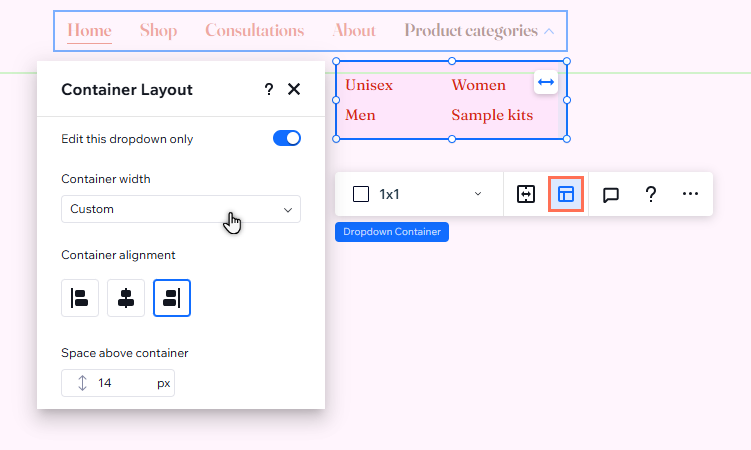
- Klicke auf das Symbol für Layout
.
- Wähle Stretch oder Individuell aus dem Dropdown-Menü Container-Breite.
Dropdown kann nur einmal geöffnet werden
Obwohl Entrance-Animationen eine großartige Möglichkeit sind, die Interaktivität und Bewegung auf der Website deines Kunden zu erhöhen, können sie Probleme verursachen, wenn sie auf einen Dropdown-Container angewendet werden.
Entrance-Animationen können nur einmal ausgelöst werden (beim Laden der Seite). Wenn ein Dropdown-Container eine Entrance-Animation hat, kann er daher nur beim Laden der Seite geöffnet werden.
Wir empfehlen, die Entrance-Animation vom Dropdown-Container zu entfernen, damit Besucher die Website deines Kunden problemlos navigieren können.
Um eine Entrance-Animation zu entfernen:
- Öffne deinen Editor.
- Klicke auf das Menü.
- Klicke auf Menü verwalten.
- Fahre mit der Maus über das Dropdown im Panel.
- Klicke auf Bearbeiten, um den Dropdown-Container zu öffnen.
- Klicke oben rechts im Editor auf das Symbol Inspektor öffnen
 .
.

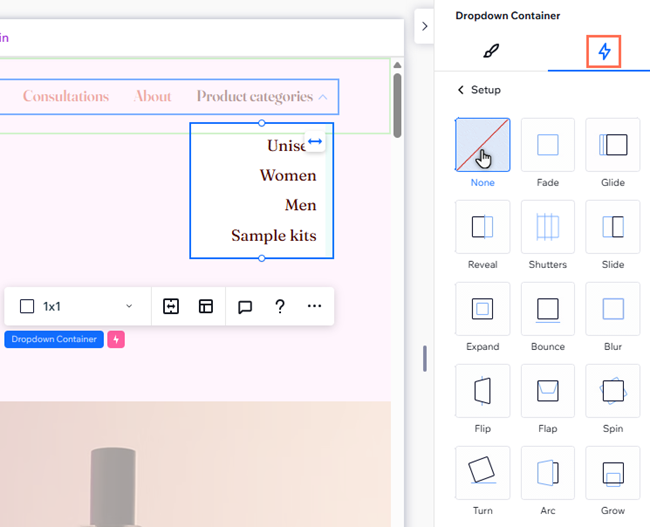
- Klicke auf den Tab Animationen und Effekte
 .
. - Klicke auf die Entrance-Animation, um das Panel zu öffnen.
- Klicke auf Keine.
Elemente und Unterelemente in Dropdowns sehen gleich aus
Elemente in deinem Dropdown-Menü können ihre
eigenen Unterelemente enthalten, sodass du mehrere Navigationsebenen erstellen kannst. Diese Unterelemente sind im Dropdown-Menü immer sichtbar – es ist also nicht möglich, sie so einzustellen, dass sie per Klick oder Hover geöffnet werden.
Stimme für diese Funktion ab.
Wenn die Elemente und Unterelemente des Dropdowns zu ähnlich aussehen (d. h. Besucher könnten denken, sie seien auf derselben Ebene in der Hierarchie der Website), gestalte die Unterelemente individuell im Inspektor.
Um deine Unterelemente in einem Dropdown anzupassen:
- oben rechts im Editor.
- Klicke auf das Menü.
- Klicke auf Menü verwalten.
- Fahre mit der Maus über das Dropdown im Panel.
- Klicke auf Bearbeiten, um den Dropdown-Container zu öffnen.
- Klicke auf das Dropdown-Menü im Container.
- Klicke oben rechts im Editor auf das Symbol Inspektor öffnen .
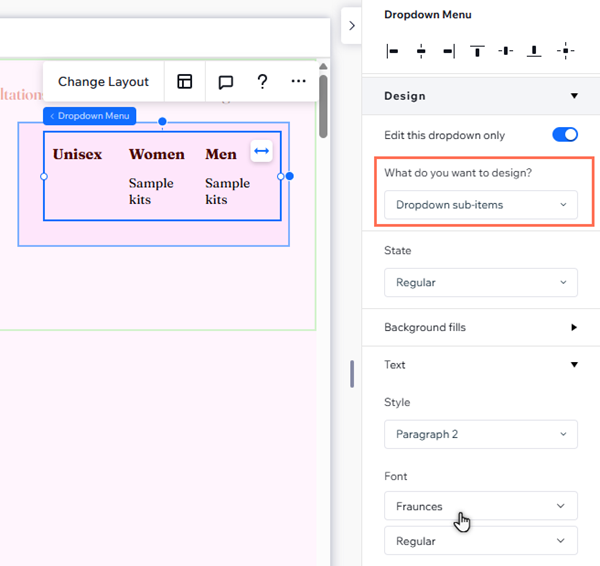
- Wähle Dropdown-Unterelemente unter Was möchtest du gestalten?.
- Passe die Unterelemente so an, wie du sie haben möchtest.
Hinweis:
Diese Schritte gelten für die Anpassung von Unterelementen in einem einzelnen Dropdown. Um zu erfahren, wie du dieselben Designeinstellungen auf alle Dropdowns in einem Menü anwendest,
klicke hier.
Probleme mit dem Hauptmenü?
Folge hier unserem
Leitfaden zur Fehlerbehebung.