Studio Editor: Das Layout neuer Menüs anpassen
In diesem Artikel
- Das Layout von horizontalen Menüs anpassen
- Das Layout von vertikalen Menüs anpassen
- Das Layout von Hamburger-Menüs anpassen
Mit unserer neuesten Menü-Komponente kannst du
das Layout eines einzelnen Menüs für jeden individuellen Breakpoint ändern – so wird es noch einfacher, die Website deiner Kunden für verschiedene Bildschirmgrößen zu gestalten.
Sobald du einen Menütyp (Layout) ausgewählt hast, verwende die Anpassungsoptionen, damit er genau so aussieht, wie du es möchtest.
Das Layout von horizontalen Menüs anpassen
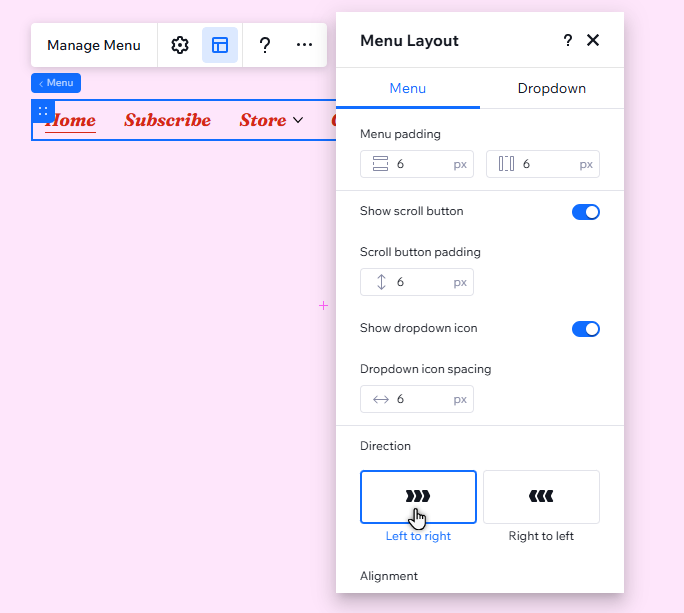
Horizontale Menüs in der Navigationsleiste bieten eine Vielzahl von Optionen, die dir die volle kreative Kontrolle über ihr Layout geben. Du kannst wählen, wie überlaufende Elemente angezeigt werden, ein Symbol für Dropdowns aktivieren und vieles mehr.
Um das Layout eines horizontalen Menüs anzupassen:
- Klicke in deinem Editor auf das Menü.
- Klicke auf das Symbol für Layout
.
- Klicke unter Menütyp auf Navigationsleiste.
- Wähle im Dropdown-Menü Ausrichtung die Option Horizontal aus.
- Verwende die Optionen, um das Layout anzupassen:
Überlaufende Artikel
Trennlinien und Innenabstand
Symbol für Dropdown
Ausrichtung und Ausrichtung
Das Layout von vertikalen Menüs anpassen
Vertikale Menüs sehen auf kleineren Bildschirmgrößen großartig aus und eignen sich daher für Tablet-Breakpoints. Passe Optionen wie den Abstand und die Ausrichtung an, damit alles bündig bleibt und die Struktur der Website ergänzt.
Um das Layout eines vertikalen Menüs anzupassen:
- Klicke in deinem Editor auf das Menü.
- Klicke auf das Symbol für Layout
- Klicke unter Menütyp auf Navigationsleiste.
- Wähle im Dropdown-Menü Ausrichtung die Option Vertikal aus.
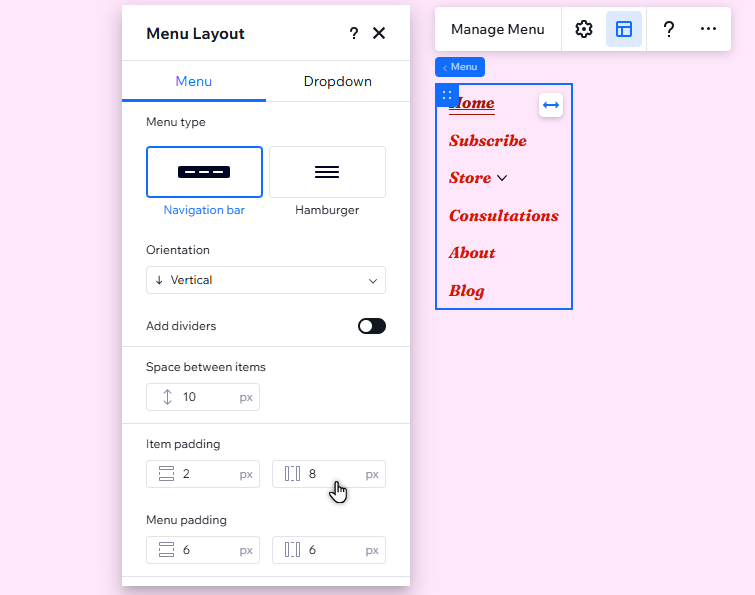
- Passe das Layout mit den folgenden Optionen an:
- Trennlinien: Aktiviere oder deaktiviere den Schieberegler Trennlinien hinzufügen und passe den Abstand an:
- Aktiviert: Passe den Abstand zwischen den Trennlinien und den Menüpunkten an.
- Deaktiviert: Passe den Abstand zwischen den Artikeln an.
- Innenabstand: Verwende die Optionen, um den Innenabstand um das Menü und die Artikel zu vergrößern oder zu verkleinern.
- Abstand für Dropdown-Symbol: Passe den Abstand zwischen den Dropdown-Artikeln und dem Symbol an.
- Ausrichtung: Lege fest, ob das Menü von links nach rechts oder von rechts nach links angezeigt werden soll.
- Ausrichtung: Richte die Menüpunkte linksbündig, zentriert oder rechtsbündig im Container aus oder wähle „Blocksatz“.
- Trennlinien: Aktiviere oder deaktiviere den Schieberegler Trennlinien hinzufügen und passe den Abstand an:
Hinweise:
Die Option
Zeichenabstand für Dropdown-Symbole wird nur angezeigt, wenn:
- Du ein Dropdown-Symbol im horizontalen Layout aktiviert hast (Dropdown-Symbole können in vertikalen Menüs nicht aktiviert oder deaktiviert werden).
- Das Menü links, mittig oder rechts im Container ausgerichtet ist.
Das Layout von Hamburger-Menüs anpassen
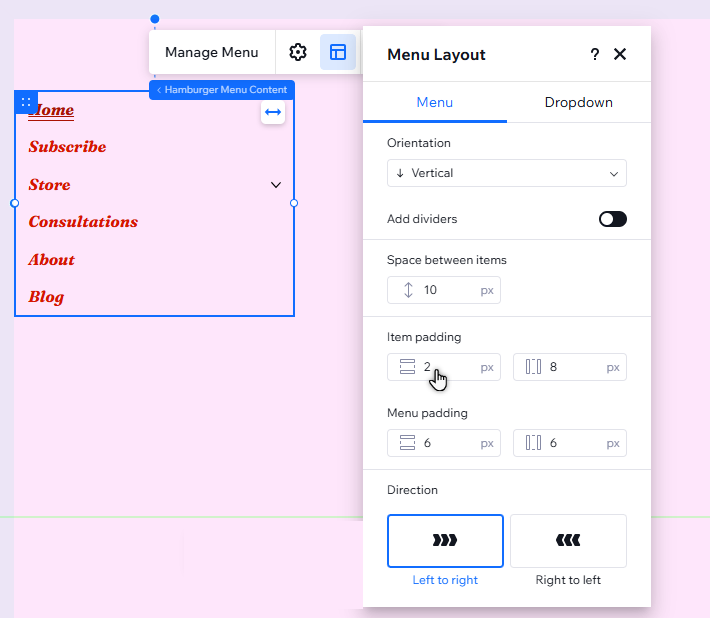
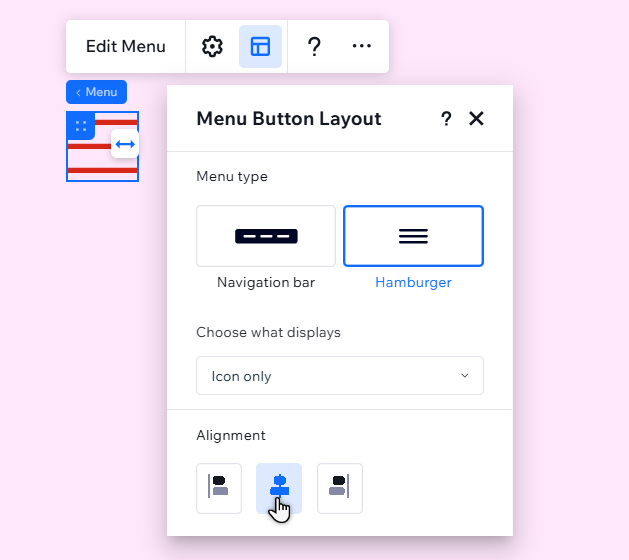
Bei Hamburger-Menüs kannst du wählen, was das Symbol für das Menü anzeigt (Text, ein Symbol oder beides), und die Ausrichtung festlegen.
Du kannst auch wählen, ob Menüpunkte horizontal oder vertikal angezeigt werden, und die Einstellungen anpassen.
Um das Layout eines Hamburger-Menüs anzupassen:
- Klicke in deinem Editor auf das Menü.
- Klicke auf das Symbol für Layout
- Klicke unter Menütyp auf Hamburger.
- Je nachdem, welchen Teil des Menüs du anpassen möchtest, schließe das Layout-Panel oder bleibe darin:
- Das Menüsymbol:
- Bleibe im Layout-Panel.
- Passe das Layout mit den folgenden Optionen an:
- Anzeige wählen: Wähle aus, ob der Hamburger-Menü-Button Text, ein Symbol oder beides anzeigt.
Hinweis: Es ist auch möglich, festzulegen, dass das Menü nichts anzeigt. Wir empfehlen jedoch, eine der anderen Optionen zu wählen, damit Besucher das Menü finden können. - Ausrichtung: Richte das Menüsymbol linksbündig, zentriert oder rechtsbündig im Container aus.
- Anzeige wählen: Wähle aus, ob der Hamburger-Menü-Button Text, ein Symbol oder beides anzeigt.
- Das Menü selbst:
- Schließe das Layout-Panel.
- Klicke auf Menü bearbeiten.
- Wähle die Menüpunkte aus.
- Klicke auf das Symbol für Layout
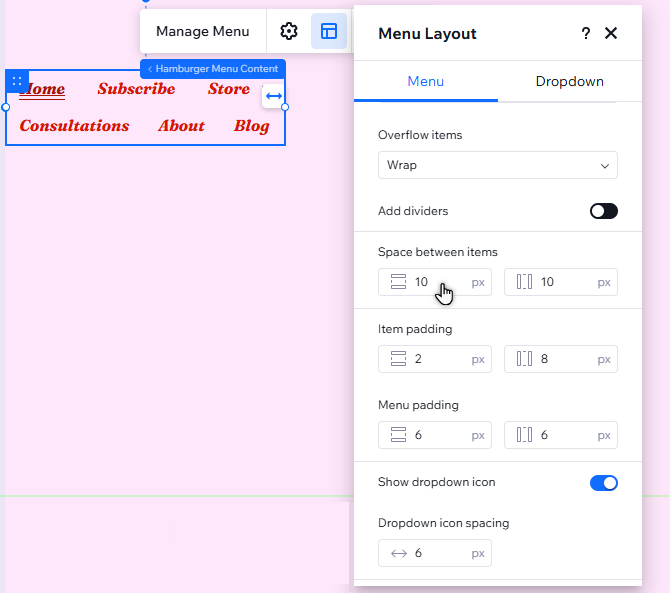
- Wähle aus, ob die Artikel horizontal oder vertikal angezeigt werden, und passe sie mit den Optionen an:
- Das Menüsymbol:
horizontales Menü
Vertikal