Pinterest-Inhalte zu deiner Website hinzufügen
3 Min.
In diesem Artikel
- Ein Pinterest-Widget einbetten
- Die Social-Media-Feed-App hinzufügen
Die „Wix Pinterest Feed“-App wurde aus dem App-Markt von Wix entfernt. Du kannst jedoch weiterhin Inhalte von Pinterest auf zwei Arten zu deiner Website hinzufügen: Du kannst ein Pinterest-Widget einbetten oder die Social-Media-Feed-App zu deiner Website hinzufügen und sie so einstellen, dass deine Pinterest-Inhalte angezeigt werden.
Ein Pinterest-Widget einbetten
Pinterest bietet einige verschiedene Widgets, die du in deine Website einbetten kannst. Du musst den Code direkt in Pinterest generieren und dann zu Wix zurückkehren und den Code über unser HTML-Element einbetten.
Bevor du loslegst:
Klicke auf die folgenden Links, um zu erfahren, wie du Code für das Widget generierst, das du hinzufügen möchtest:
Hinweis: Du musst beide Codesätze kopieren. Der letzte Code muss am Ende des ersten Codes vor dem schließenden Tag hinzugefügt werden.
Sobald du der Code fertig ist, bette ihn wie unten beschrieben ein.
Wix Editor
Studio Editor
- Klicke auf auf der linken Seite des Editors auf Elemente hinzufügen
 .
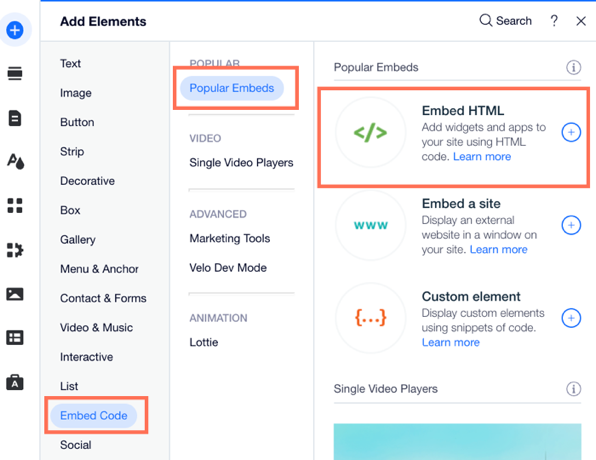
. - Klicke auf Code einbetten.
- Klicke auf HTML einbetten.
- Klicke auf Code eingeben.
- Achte darauf, dass unter Was möchtest du hinzufügen? die Option Code ausgewählt ist.
- Füge den Code, den du in Schritt 1 kopiert hast, in das Feld Gib deinen Code hier ein (nur HTTPS): ein.
- Klicke auf Anwenden.
- (Optional) Gib in das Feld Was ist in dem eingebetteten Feld zu sehen? Google mitteilen einen Alt-Text ein, der beschreibt, was du eingebettet hast.
- Wenn du fertig bist, veröffentliche deine Website.
Die Social-Media-Feed-App hinzufügen
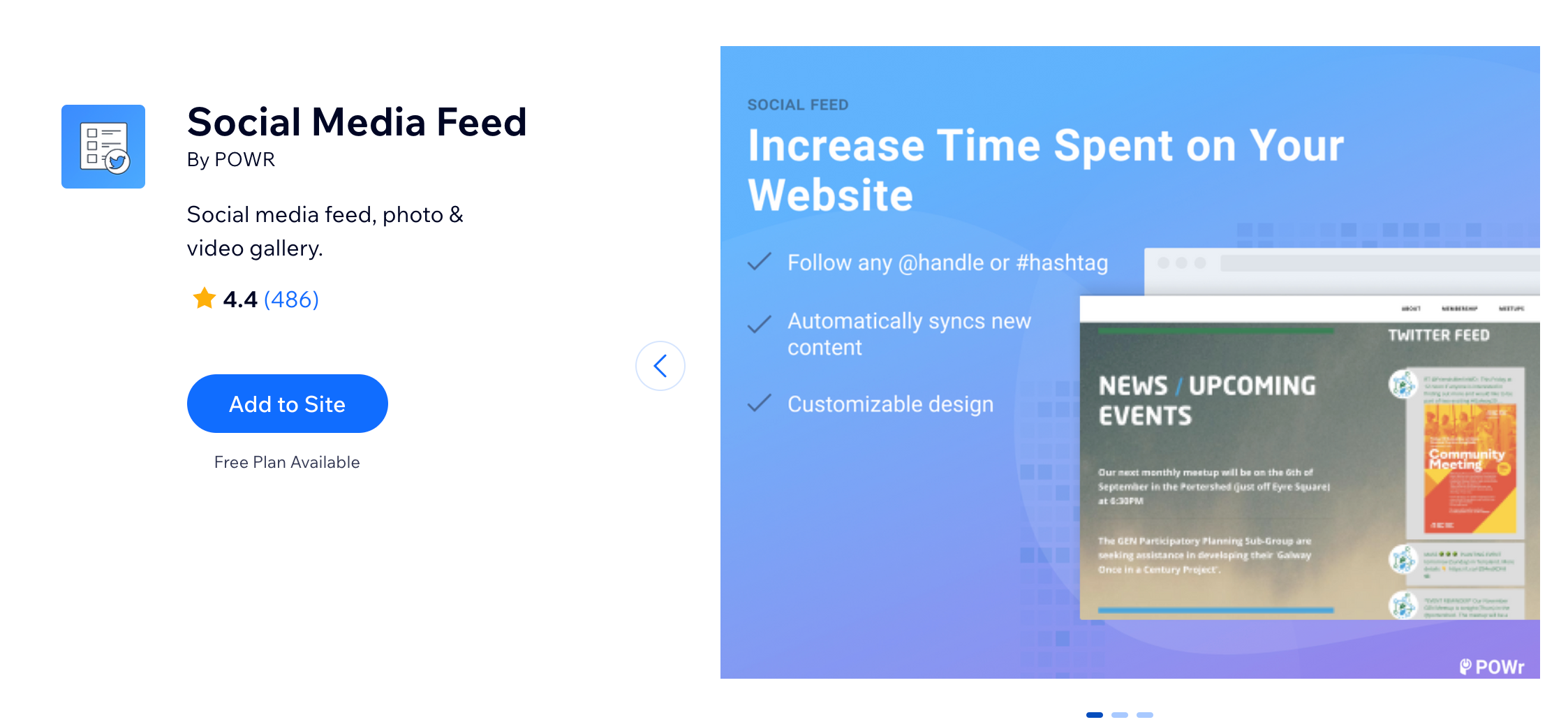
Die Social-Media-Feed-App ist eine Drittanbieter-App, mit der du deine Pinterest-URL hinzufügen und einen Live-Feed all deiner Pinterest-Inhalte anzeigen kannst. Du kannst die Social-Media-Feed-App direkt aus dem App-Markt von Wix hinzufügen.