


Fit by Wix: Einen Leistungs-Tracker hinzufügen und synchronisieren
4 Min.
In diesem Artikel
- Einen Leistungs-Tracker zu deiner „Fit by Wix“-Website hinzufügen
- Wie deine Mitglieder ihre Aktivitäts-Tracker mit Fit by Wix synchronisieren können
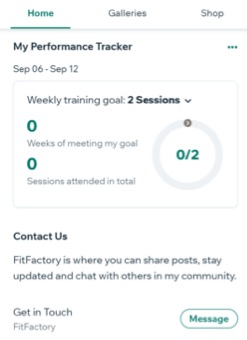
Über die Wix App kannst du deiner „Fit by Wix“-Website einen Leistungs-Tracker hinzufügen. So können deine Mitglieder ihren Fortschritt beim Erreichen ihrer Fitnessziele verfolgen.
Die besten Ergebnisse erzielst du, wenn du den Leistungs-Tracker zur Startseite deiner Website bei Fit by Wix hinzufügst. Deine Mitglieder sehen dann bei jeder Anmeldung ihren wöchentlichen Fortschritt. Auf diese Weise bleiben sie motiviert und buchen mehr Sessions mit dir.
Bevor du loslegst:
Achte darauf, dass du Fit by Wix als deine bevorzugte App festgelegt hast.
Einen Leistungs-Tracker zu deiner „Fit by Wix“-Website hinzufügen
Mit dem Leistungs-Tracker können deine Mitglieder ihren Fortschritt tracken, indem sie wöchentliche Fortschrittsziele innerhalb der App festlegen, die mithilfe des Zielkreises angezeigt werden. Du kannst wählen, ob Sessions auf der Grundlage aller Buchungen oder nur der besuchten Sessions gezählt werden.

Hinweis:
Es gibt maximal 14 Sessions für das wöchentliche Trainingsziel. Die App zeigt die Gesamtzahl der abgeschlossenen Sessions sowie die Anzahl der Wochen an, in denen deine Mitglieder ihr Ziel erreicht haben.
Um einen Leistungs-Tracker hinzuzufügen:
- Öffne deine Website in der Wix App.
- Tippe unten auf Verwalten
 .
. - Tippe auf Mobile-App.
- Tippe auf Bearbeiten.
- Tippe oben auf das Dropdown-Menü Screen und wähle den Screen aus, den du bearbeiten möchtest.
- Tippe an der entsprechenden Stelle auf + Element hinzufügen.
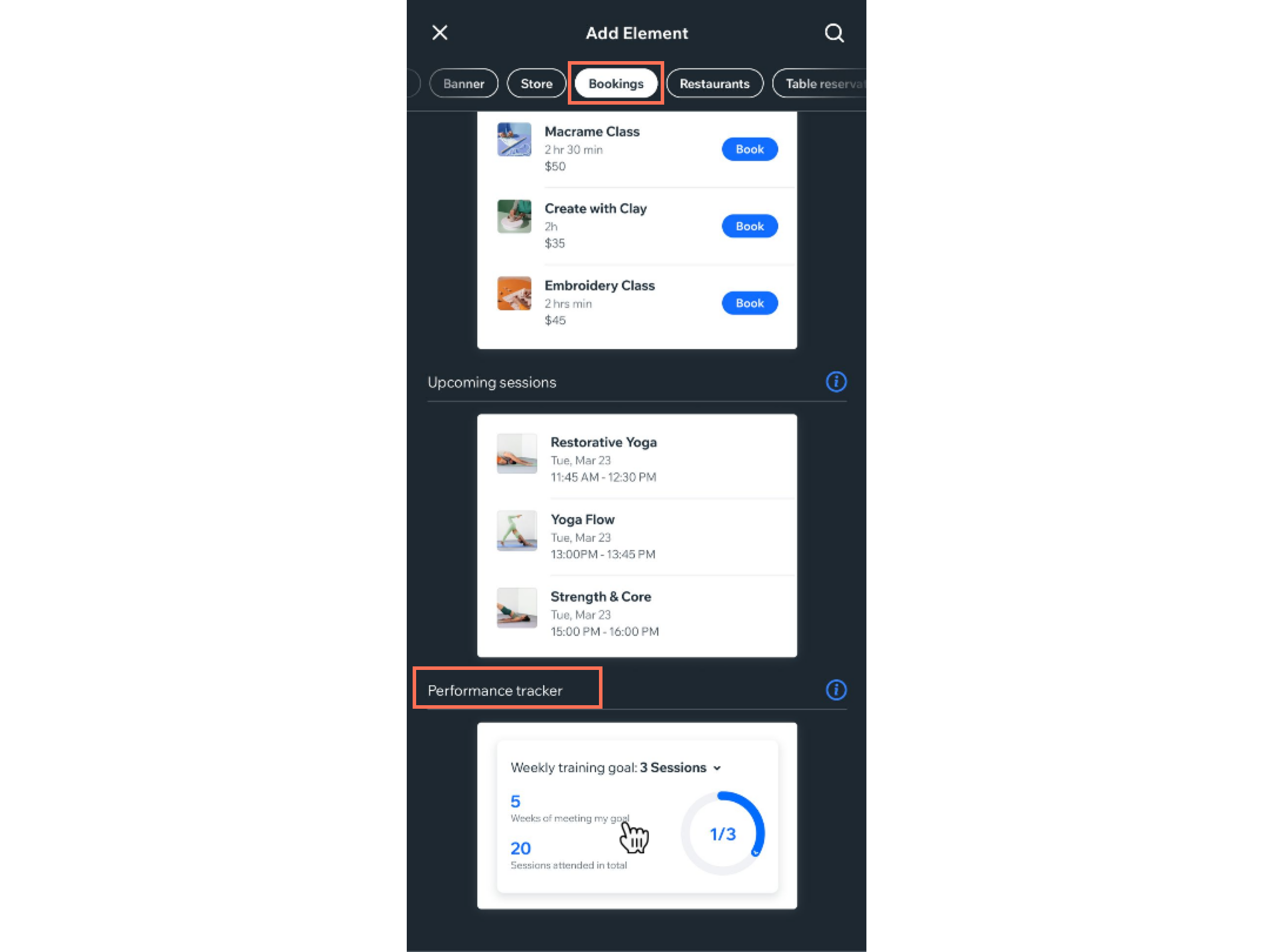
- Scrolle durch das obere Menü und tippe auf Buchungen.
- Scrolle nach unten und tippe auf Leistungs-Tracker.
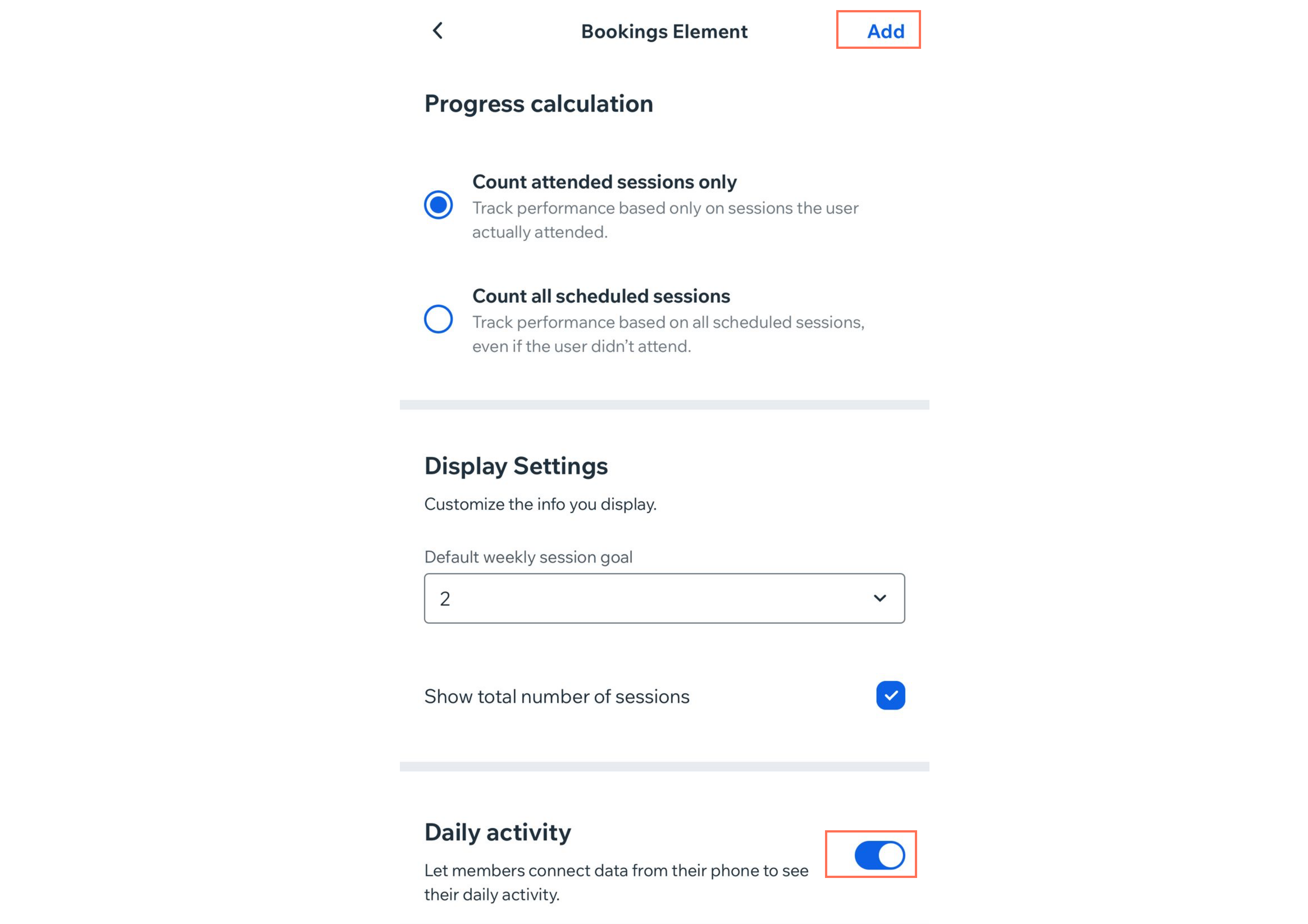
- Wähle unter Fortschrittsberechnung aus, wie du Sessions zählen möchtest:
- Nur Teilnahme an Sessions zählen: Verfolge die Performance nur basierend auf den Sessions, an denen deine Mitglieder tatsächlich teilnehmen.
- Alle geplanten Sessions zählen: Verfolge die Performance basierend auf allen geplanten Sessions, auch wenn deine Mitglieder nicht teilgenommen haben.
Hinweis: Für Leistungs-Tracker, die du ab jetzt hinzufügst, ist standardmäßig die Option Nur Teilnahme an Sessions zählen ausgewählt.
- Lege unter Anzeigeeinstellungen das Ziel für wöchentliche Sessions fest.
- Tippe auf das Kontrollkästchen Gesamtzahl an Sessions anzeigen.
- (Optional) Aktiviere den Schieberegler unter Tägliche Aktivität, damit Mitglieder die Gesundheits-App auf ihrem Gerät mit Fit by Wix verbinden können.
Hinweis: Die Funktion für die tägliche Aktivität ist in deiner eigenen App nicht verfügbar. - (Optional) Aktiviere unter Elementtitel den Schieberegler Elementtitel anzeigen und gib einen Namen für deinen Leistungs-Tracker ein.
- (Optional) Ziehe die Slider, um die Ränder des Elements anzupassen.
- (Optional) Bearbeite die allgemeinen Einstellungen:
- Tippe auf das Dropdown-Menü Sichtbarkeit und wähle die Geräte aus, auf denen du das Element anzeigen möchtest.
- Tippe auf das Dropdown-Menü Bereich und wähle einen Screen aus, wenn du ihn auf einem anderen Screen platzieren möchtest, als du in Schritt 5 oben ausgewählt hast.
- Tippe auf Hinzufügen.
Wie deine Mitglieder ihre Aktivitäts-Tracker mit Fit by Wix synchronisieren können
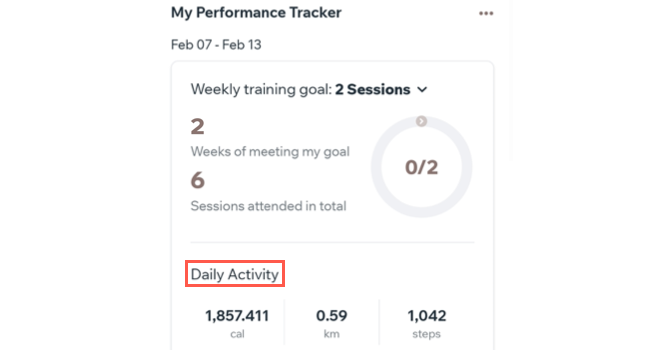
Ermögliche deinen Mitgliedern einen umfassenden Überblick über ihr Fitnesslevel, indem du ihrem Leistungs-Tracker einen Tracker für tägliche Aktivitäten hinzufügst. Wenn sie den Tracker synchronisieren, sehen deine Mitglieder für jeden Tag ihren Gesamtkalorienverbrauch, die zurückgelegte Strecke und wie viele Schritte sie gelaufen sind.
Um einen täglichen Aktivitäts-Tracker mit Fit by Wix zu synchronisieren:
- Öffne in der „Fit by Wix“-App den Abschnitt Leistungs-Tracker.
- Wähle aus den folgenden Optionen:
Google Fit mit Android synchronisieren


Apple Health auf iOS synchronisieren

