


E-Mail-Marketing: Eine E-Mail-Kampagne mit KI erstellen
In diesem Artikel
- Schritt 1 | Deinen KI-Content generieren
- Schritt 2 | Deine E-Mail-Kampagne anpassen
- Schritt 3 | Auswählen, an wen du deine Kampagne senden möchtest
- Schritt 4 | Deine Kampagne veröffentlichen und senden
- FAQ
Nutze KI, um das Erstellen von personalisierten und wirksamen Marketing-E-Mails zu vereinfachen. Diese Funktion spart dir Zeit und sorgt dafür, dass deine E-Mails für deine Zielgruppe interessant und relevant sind.
Stell dir zum Beispiel vor, du möchtest einen neuen Produktlaunch ankündigen. Mit KI kannst du schnell eine professionelle E-Mail generieren und hast mehr Zeit für andere Bereiche deines Unternehmens.
Schritt 1 | Deinen KI-Content generieren
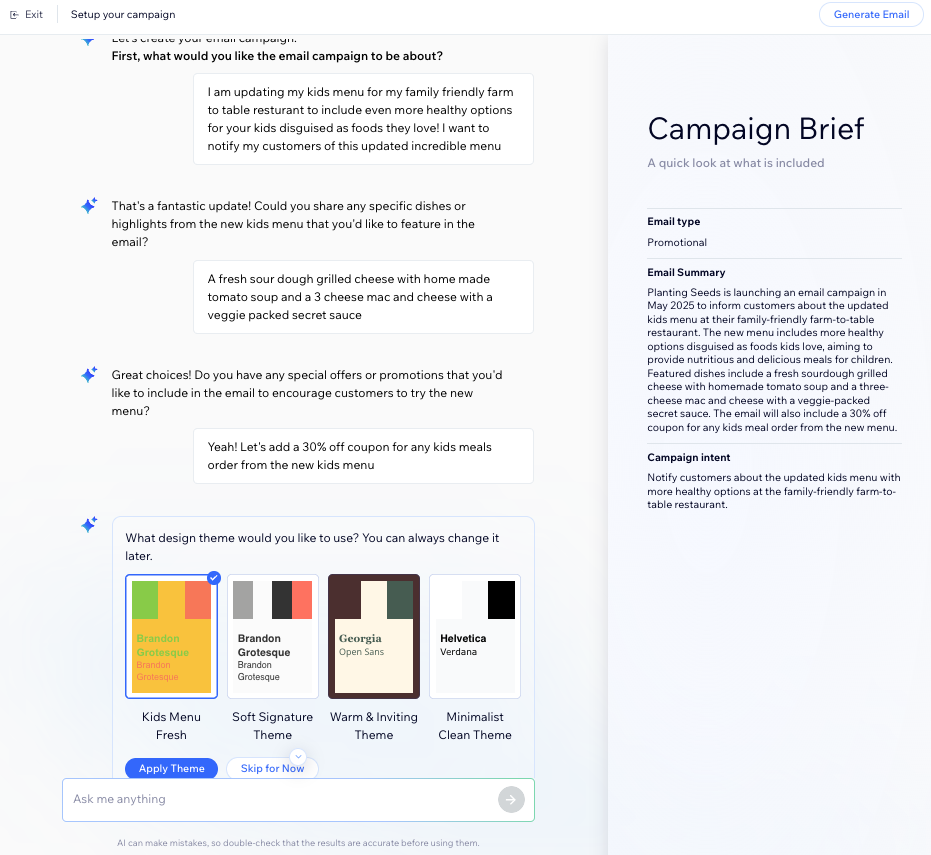
Leg einfach los und beantworte ein paar ausführliche Fragen zu deinem Unternehmen und den Anforderungen deiner Kampagne. Die Idee dabei ist, dass du die KI alles rund um deine gesamte E-Mail übernehmen lassen kannst, vom Schreiben des Contents bis zu Vorschlägen für Layout und Design.
Um deinen Content zu generieren:
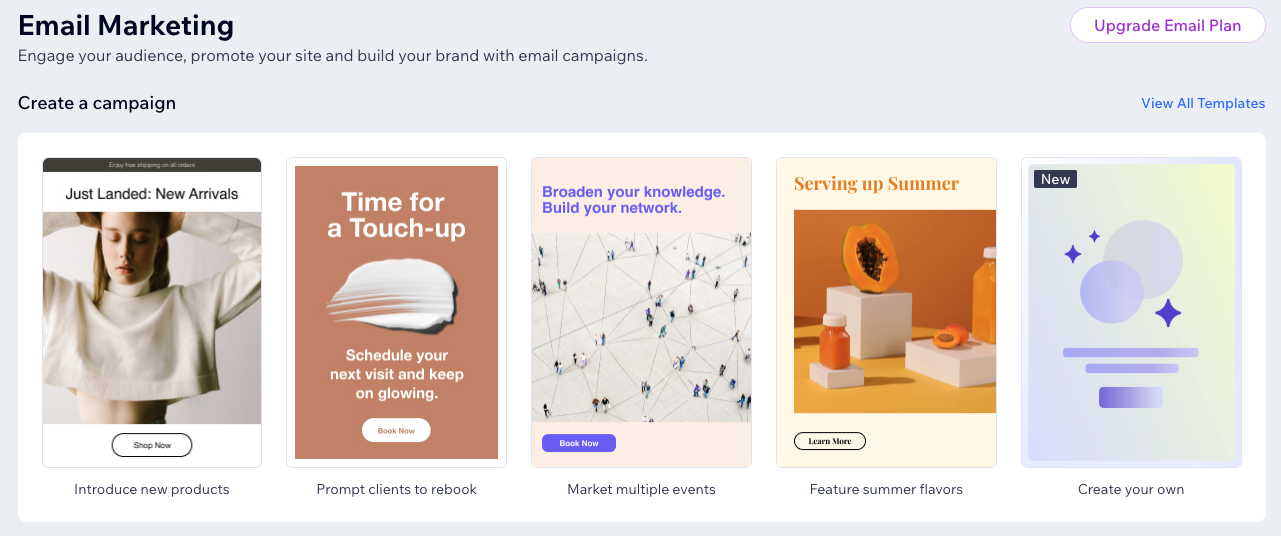
- Öffne den Bereich E-Mail-Marketing in der Website-Verwaltung deiner Website.
- Klicke auf Alle Templates ansehen
- Klicke auf + E-Mail erstellen.
- Klicke auf Mit KI erstellen.
- Beantworte die Fragen der KI zu deiner Kampagnenabsicht, zu hervorgehobenen Optionen und zum Design-Theme.
- Wenn du mit deiner E-Mail-Zusammenfassung, dem Kampagnen-Briefing und der Absicht zufrieden bist, klicke auf E-Mail generieren.
Tipp:
Wenn dir ein Teil der Kampagne nicht gefällt, antworte dem KI-Assistenten und lass ihn den Content ändern. Je klarer die Infos sind, die du gibst, desto besser wird deine Kampagne.
Schritt 2 | Deine E-Mail-Kampagne anpassen
Nachdem der erste Content generiert wurde, kannst du die E-Mail bearbeiten und sie mit KI weiter verfeinern. Bitte die KI, ganze Abschnitte neu zu schreiben, das Layout anzupassen oder den Ton auf deine Bedürfnisse abzustimmen. Wenn du einen bestimmten Bereich lieber selbst anpassen möchtest, kannst du immer manuelle Änderungen vornehmen.
Wähle aus, was du tun möchtest:
Mit dem KI-Assistenten bearbeiten
 auf der linken Seite.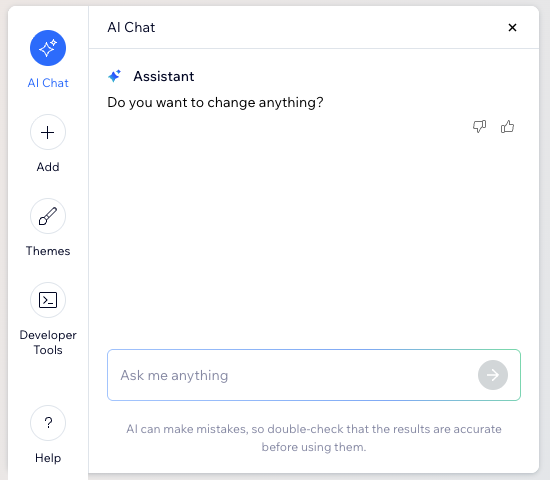
Einen Abschnitt hinzufügen
 auf der linken Seite.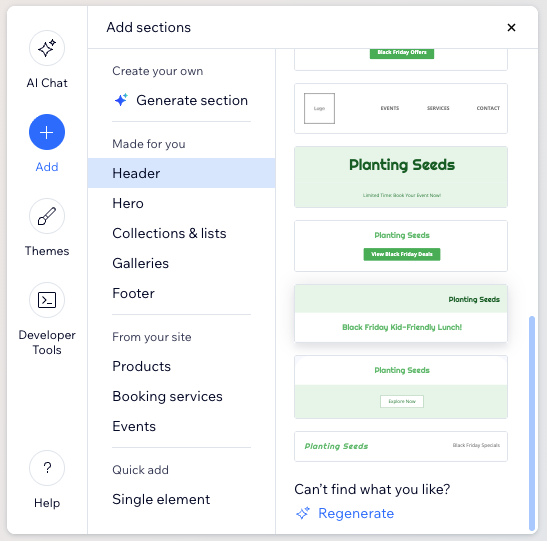
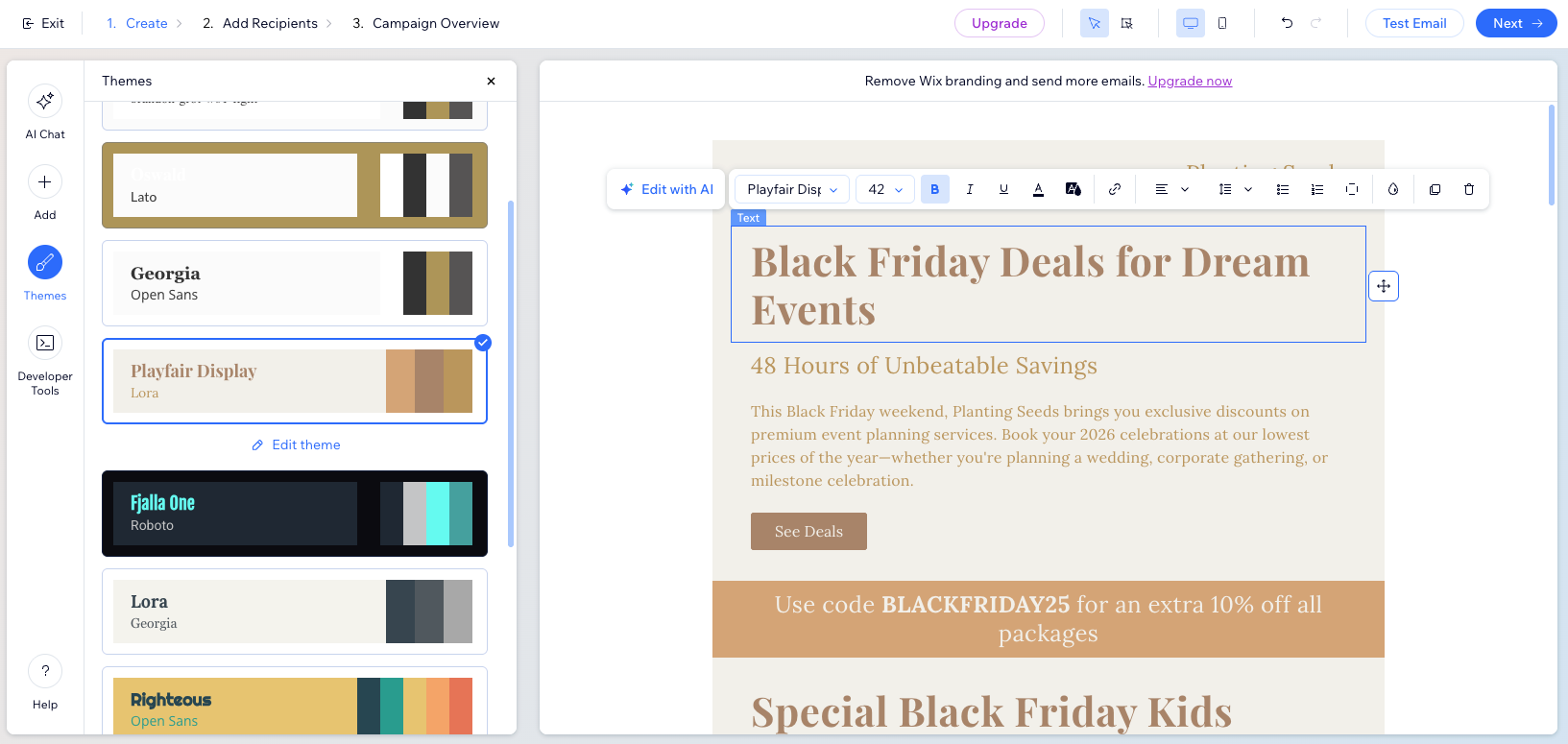
Das Theme ändern
 auf der linken Seite.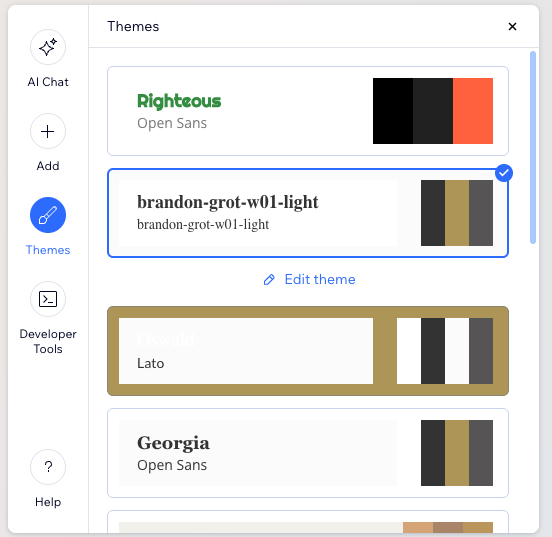
Vorhandene Elemente in der E-Mail bearbeiten
Schritt 3 | Auswählen, an wen du deine Kampagne senden möchtest
Füge als Nächstes die Empfänger hinzu, an die du deine E-Mails senden möchtest. Du kannst einzelne Kontakte auswählen oder Labels und Segmente verwenden, um Gruppen von Kontakten auf einmal hinzuzufügen. Wenn du eine Liste mit Abonnenten hinzufügen musst, die noch nicht in deinen Kontakten sind, kannst du sie aus Google oder aus einer CSV-Datei importieren.
Wichtig:
- Achte darauf, die Best Practices von Wix Email Marketing zu beachten, wenn du deine Empfänger auswählst.
- Jeder Empfänger sieht nur seine eigene E-Mail-Adresse. Deine Mailingliste bleibt privat.
Um Empfänger hinzuzufügen:
- Klicke in deinem KI-Builder für E-Mail-Marketing oben rechts auf Weiter .
- (Optional) Kontakte importieren aus einer CSV-Datei oder deinem Gmail-Konto:
- Klicke unten rechts auf Kontakte importieren .
- Klicke im Pop-up auf Kontakte importieren, um zu bestätigen.
- Wähle zwischen CSV-Datei oder Gmail-Konto und folge den Schritten auf dem Bildschirm.
- Wenn du fertig bist, klicke oben auf Zurück zu E-Mail-Marketing.
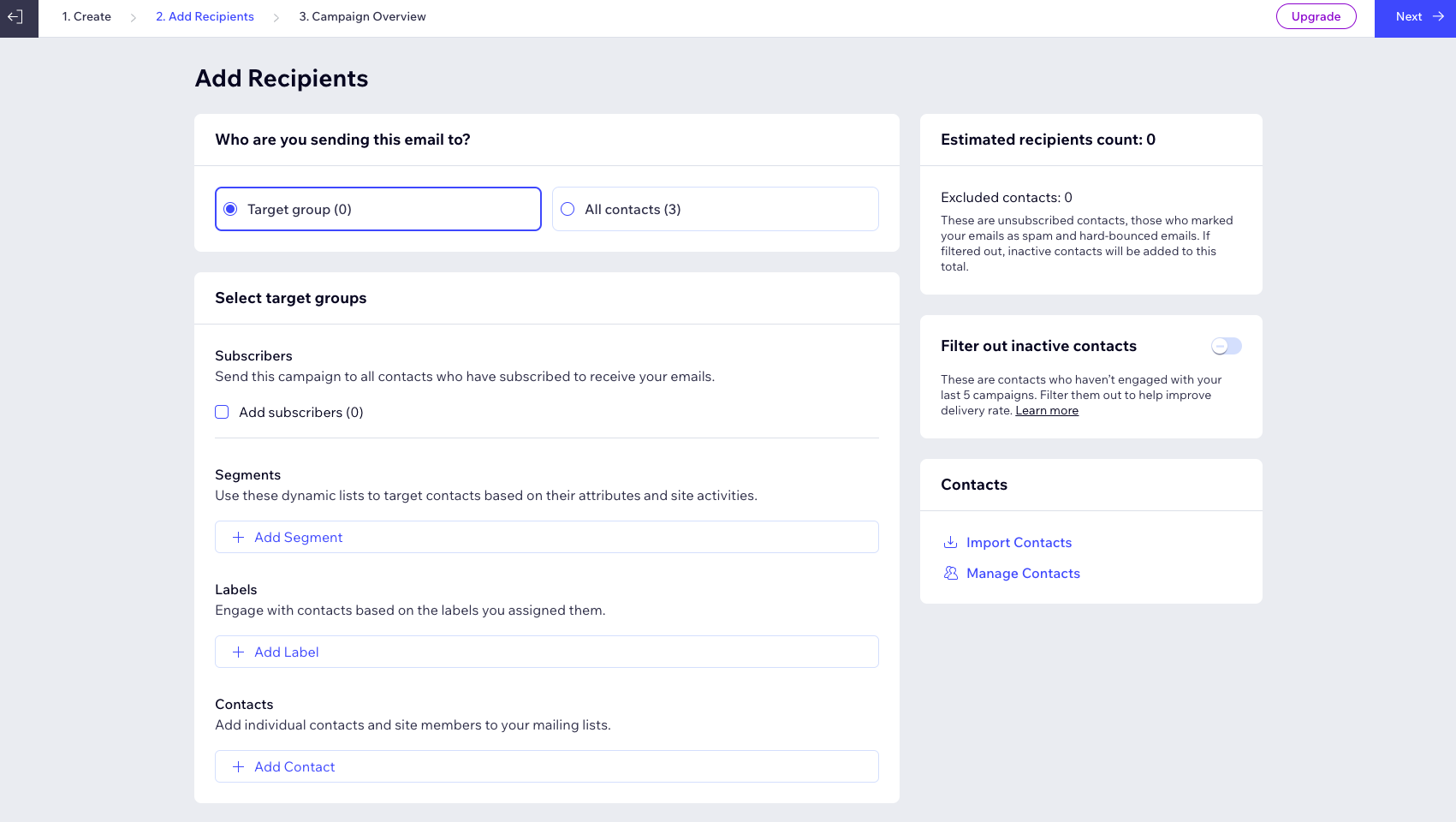
- Wähle aus, an wen du diese E-Mail senden möchtest:
- Klicke oben rechts auf Weiter .
Hinweis:
Du kannst den Schalter Inaktive Kontakte herausfiltern aktivieren und so inaktive Kontakte aus deiner Liste entfernen.
Wir empfehlen nicht, Kampagnen an inaktive Kontakte zu senden, da dadurch deine Bounce-Rate steigen, E-Mails als Spam markiert werden und deine E-Mail-Zustellbarkeit sinken kann.
Schritt 4 | Deine Kampagne veröffentlichen und senden
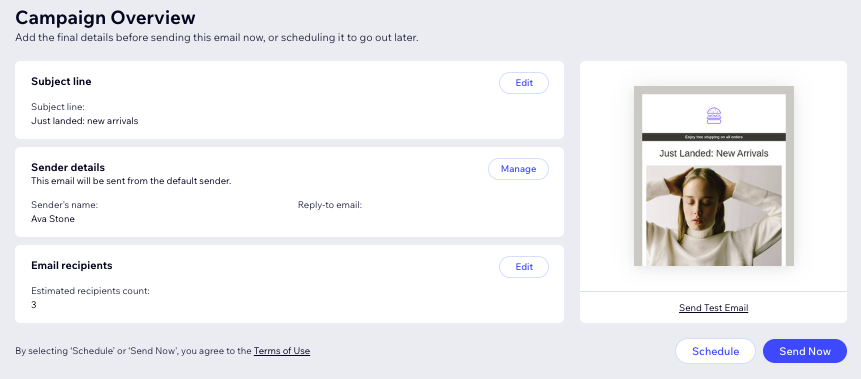
Erstelle eine Betreffzeile und gib den Namen ein, der als Absender deiner E-Mails angezeigt wird. Entscheide dann, ob du deine Kampagne so schnell wie möglich senden oder für einen späteren Zeitpunkt automatisch planen möchtest.
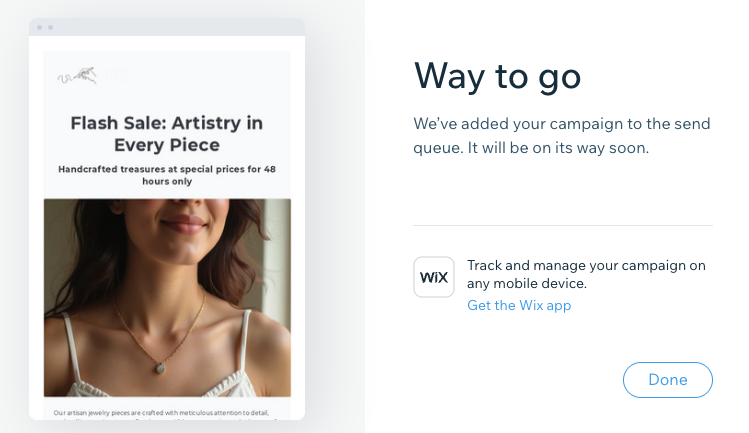
Nachdem du deine Kampagne geplant oder gesendet hast, kommt sie in eine Warteschlange. Danach wird deine Kampagne überprüft, damit sie den
Nutzungsbedingungen von Wix Email Marketing entspricht. Dann werden deine E-Mails gesendet und du kannst deine Kampagne auf Social Media oder mit einem direkten Link teilen.
Um deine Kampagne zu veröffentlichen und zu senden:
- Auf der Seite Kampagnenüberblick kannst du die letzten Versanddetails bearbeiten:
- Betreffzeile: Gib die Betreffzeile der E-Mails ein. Du kannst Content, der sich automatisch anpasst an die Details deiner Kontakte oder an die URL deiner Website hinzufügen, indem du auf + Personalisieren klickst und eine Option auswählst.
- Absenderangaben: Gib den Namen ein, von dem die E-Mails gesendet werden. Das kann der Name deines Unternehmens oder dein persönlicher Name sein.
- E-Mail-Empfänger: Gib die E-Mail-Adresse ein, auf die Empfänger antworten können, wenn sie die E-Mails erhalten. Wenn du deine E-Mail-Adresse noch nicht bestätigt hast, klicke auf Jetzt bestätigen.
- Wähle aus, wann du deine Kampagne senden möchtest:
Plane, dass deine Kampagne später gesendet wird

Sende deine Kampagne so schnell wie möglich
FAQ
Klicke auf eine Frage, um mehr über die Nutzung von KI zum Generieren einer E-Mail-Kampagne zu erfahren.
Was ist, wenn mir die generierte E-Mail nicht gefällt?
Welche Details sollte ich angeben, wenn ich meine E-Mail-Kampagne der KI beschreibe?
Kann ich ein Template auswählen und es im KI-Builder bearbeiten?
Kann ich meine E-Mail-Kampagne testen, bevor ich sie sende?
Wo kann ich meine Kampagnenstatistiken sehen?
Hat der KI-E-Mail-Builder alle Anpassungsoptionen wie der E-Mail-Builder?