


Screenshots an das Support-Team von Wix senden
2 Min.
In diesem Artikel
- Einen Screenshot erstellen
- Einen Screenshot an das Support-Team von Wix senden
Wir finden die Lösung schneller, wenn du einen Screenshot des Problems mitschickst. Mache einen Screenshot deines gesamten Browserfensters, damit wir das Problem so schnell wie möglich verstehen und lösen können.
Einen Screenshot erstellen
So erstellst du einen Screenshot auf deinem Computer oder Mobilgerät.
Desktop
Mobilgerät
Wichtig:
Wenn du einen Screenshot einer Abrechnungsseite oder eines Kontoauszugs machst, achte darauf, dass deine vollständige Kreditkartennummer und CVV-Nummer nicht zu erkennen sind. Es sollten nur die letzten 4 Ziffern der Kreditkartennummer sichtbar sein.
Einen Screenshot an das Support-Team von Wix senden
Wenn du einen Experten unseres Support-Teams in unserem Helpmate-Chatbot kontaktierst, kannst du Screenshots oder Videos an deine Support-Anfrage anhängen. Die Option für Anhang ist nicht verfügbar, wenn du mit dem automatisierten Chatbot interagierst. Sie wird nur dann angezeigt, wenn der Chatbot dich mit einem Experten unseres Support-Teams verbindet. Dadurch kann unser Team genau sehen, was dir angezeigt wird , und dir dann effektiver helfen.
Unterstützte Dateiformate:
Du kannst bis zu 7 Bilder oder Videos anhängen. Sieh dir die unterstützten Dateitypen an.
Um einen Screenshot oder ein Video anzuhängen:
- Greife über x.wix.com/contact auf Helpmate zu.
- Chatte mit Helpmate, um Details zu deinem Problem mitzuteilen.
- Wenn du das Problem nicht lösen kannst, teilt dir Helpmate mit, dass du Screenshots und Videos hinzufügen kannst, bevor du mit einem Experten des Support-Teams verbunden wirst. Klicke auf das Symbol für Anhang
 , wähle bis zu 7 Dateien aus und klicke auf Öffnen.
Tipp: Du kannst Dateien auch mit der Drag-and-Drop-Funktion auf die Seite ziehen, um sie anzuhängen.
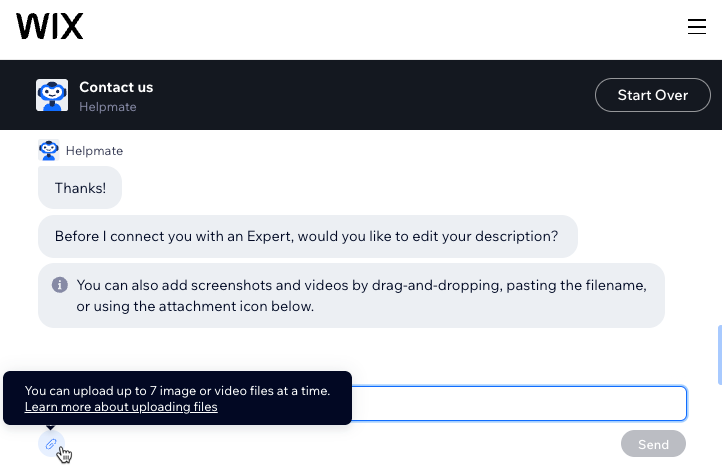
- Klicke auf Senden.
- Wähle aus den verfügbaren Optionen aus, um das Support-Team von Wix zu kontaktieren.