


MX-Einträge im Konto von Wix hinzufügen oder aktualisieren
4 Min.
Mail Exchange (MX)-Einträge sind eine Art von DNS-Eintrag. Sie geben den Mailserver an, an den deine E-Mails weitergeleitet werden sollen. Damit deine E-Mails funktionieren, müssen die MX-Einträge deines E-Mail-Anbieters zu den DNS-Einträgen deiner Domain hinzugefügt werden.
Bevor du loslegst:
Wenn deine Domain mit deinem Konto von Wix verknüpft ist, achte darauf, dass sie über Nameserver verknüpft ist und nicht über Pointing. Wenn sie über Pointing verknüpft ist, musst du dich an deinen Domain-Host (nicht an Wix) wenden, um die DNS-Einträge deines E-Mail-Anbieters zu konfigurieren.
Um MX-Einträge hinzuzufügen oder zu aktualisieren:
- Öffne den Bereich Domains in deinem Konto von Wix.
- Klicke auf das Symbol für Domain-Aktionen
 neben der entsprechenden Domain.
 - Wähle MX-Einträge bearbeiten.
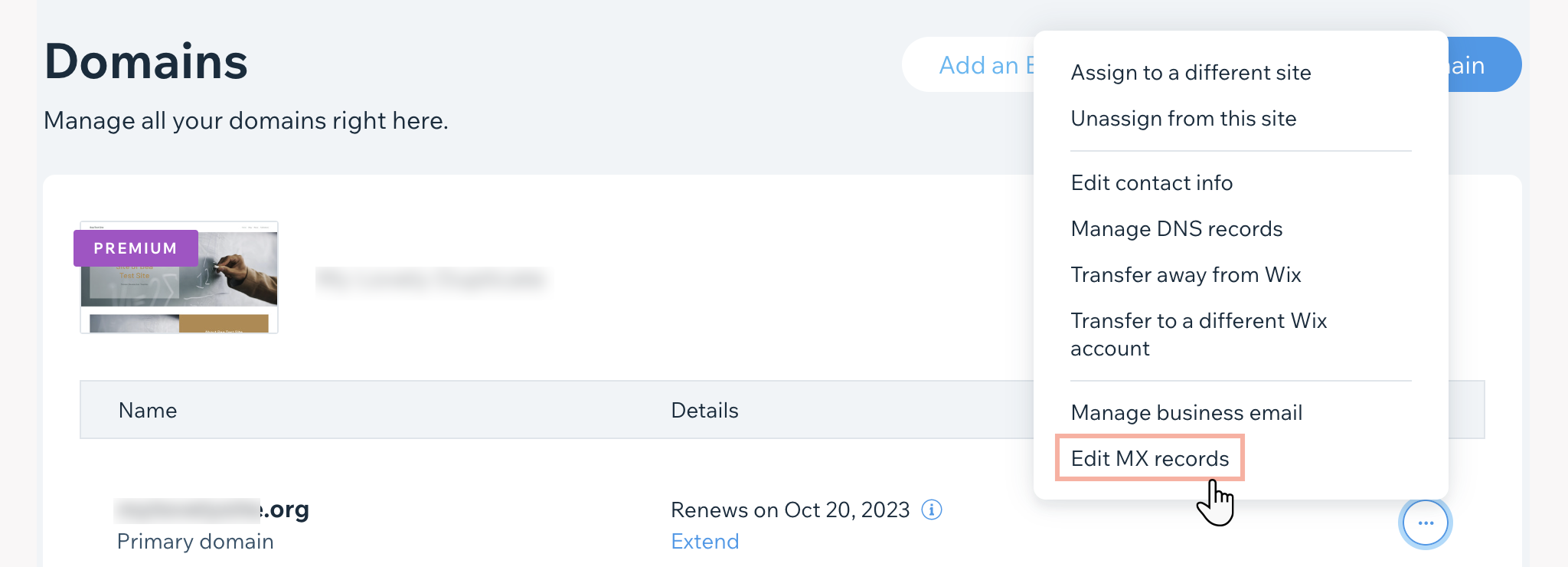
- Klicke auf das Dropdown-Menü und überprüfe, ob dein E-Mail-Anbieter aufgeführt ist:
- Wenn dein E-Mail-Anbieter aufgeführt ist: Wähle ihn aus der Liste aus und klicke auf Verknüpfung starten. Du hast soeben die MX-Einträge deines Anbieters hinzugefügt und musst sie in den nächsten Schritten nicht weiter hinzufügen.
- Wenn dein E-Mail-Anbieter nicht aufgeführt ist: Klicke auf Andere (Anbieter nicht in der Liste) und fahre mit dem nächsten Schritt fort.
- Rufe die MX-Einträge deines E-Mail-Anbieters (und alle anderen notwendigen DNS-Einträge) ab.
Klicke hier für ein E-Mail-Template, das du verwenden kannst, wenn du deinen E-Mail-Anbieter kontaktierst:
5. MX-Einträge hinzufügen:
Zeig mir, wie das geht

6. (Falls von deinem E-Mail-Anbieter angewiesen) DNS-Einträge hinzufügen:
Zeig mir, wie das geht

Häufig gestellte Fragen (FAQs)
Klicke unten auf eine Frage, um mehr über das Hinzufügen oder Aktualisieren von MX-Einträgen in deinem Konto von Wix zu erfahren.
Was sind DNS-Einträge?
Was sind MX-Einträge?
Was ist ein „E-Mail-Anbieter“?