


Business Phone Number: Eine Telefonnummer erhalten
In diesem Artikel
- Schritt 1 | Eine geschäftliche Telefonnummer kaufen
- Schritt 2 | Die App einrichten
- Schritt 3 | Die Einstellungen deiner geschäftlichen Telefonnummer anpassen
Wichtig:
Diese Funktion ist nur für Nutzer in den USA und Kanada verfügbar.
Wichtig:
Ab dem 4. Juni 2025 ist die geschäftliche Telefonnummer nicht mehr für den Kauf auf neuen Websites verfügbar. Wenn du ein aktives Abonnement hast oder in der Vergangenheit hattest, kannst du es weiterhin wie gewohnt verwenden und das Abonnement verlängern. Als Alternative
erfahre hier mehr über die geschäftliche Telefonnummer mit Google Voice.
Erhalte eine dedizierte geschäftliche Telefonnummer, um dich mit deinen Kunden in den USA und Kanada zu verbinden. Wähle aus einer Reihe von lokalen und gebührenfreien Nummern und verknüpfe dann die neue Nummer mit deinem Telefon und der Wix App.
Über die Nutzungsbedingungen für Nachrichten von Wix
Schritt 1 | Eine geschäftliche Telefonnummer kaufen
Wähle aus einer Vielzahl von lokalen und gebührenfreien Telefonnummern. Wähle dann einen Preisplan aus und verknüpfe die gewählte Nummer mit der Nummer, die diese Geschäftsanrufe empfangen soll (normalerweise wäre dies deine persönliche Nummer).
Du benötigst kein zusätzliches Abonnement (wie z. B. einen erweiterten Preisplan), um eine geschäftliche Telefonnummer zu erhalten.
Um eine geschäftliche Telefonnummer zu erwerben:
- Öffne den Bereich Geschäftliche Telefonnummer in deiner Website-Verwaltung.
- Klicke auf Geschäftliche Telefonnummer erhalten.
- Wähle je nach benötigter Nummer die entsprechende Option:
- Lokale Nummer: Wähle diese Option, wenn dein Unternehmen vor Ort tätig ist, damit du eine Nummer aus deiner Region erhalten kannst.
- Gib deine Stadt in das Textfeld ein und wähle die entsprechende Vorwahl.
- Klicke auf Auswählen neben der Nummer, die du erwerben möchtest.
Tipp: Klicke auf Andere Nummern anzeigen, um weitere Optionen anzuzeigen.
- Gebührenfreie Nummer: Erhalte eine 1-8XX-Nummer, die überall erkannt wird und kostenlos ist.
- Wähle ein 1-8XX-Präfix aus dem Dropdown-Menü aus und/oder suche nach einer Vanity-Nummer.
Tipp: Eine Vanity-Nummer buchstabiert ein Wort, das man sich leicht für Anrufe merken kann (z. B. 1-800-PIZZA77). - Klicke auf Auswählen neben der Nummer, die du erwerben möchtest.
Tipp: Klicke auf Andere Nummern anzeigen, um weitere Optionen anzuzeigen.
- Wähle ein 1-8XX-Präfix aus dem Dropdown-Menü aus und/oder suche nach einer Vanity-Nummer.
- Lokale Nummer: Wähle diese Option, wenn dein Unternehmen vor Ort tätig ist, damit du eine Nummer aus deiner Region erhalten kannst.
- Wähle einen Abonnementzeitraum:
- Jährliche Abrechnung: Du wirst jährlich in Rechnung gestellt.
- Monatliche Abrechnung: Du zahlst einmal im Monat für den gesamten Monat.
- Klicke unter dem gewünschten Preisplan auf Auswählen.
- Gib deine Zahlungsmethoden-Details ein und klicke auf Kauf abschicken.
- Verknüpfe und bestätige deine Telefonnummer:
- Gib die Telefonnummer ein, die du mit deiner Geschäftsnummer verknüpfen möchtest.
- Klicke auf Code senden.
- Gib den 6-stelligen Bestätigungscode ein, den du per SMS erhalten hast.
- Klicke auf Code senden.
- Klicke auf Zu den Einstellungen gehen.
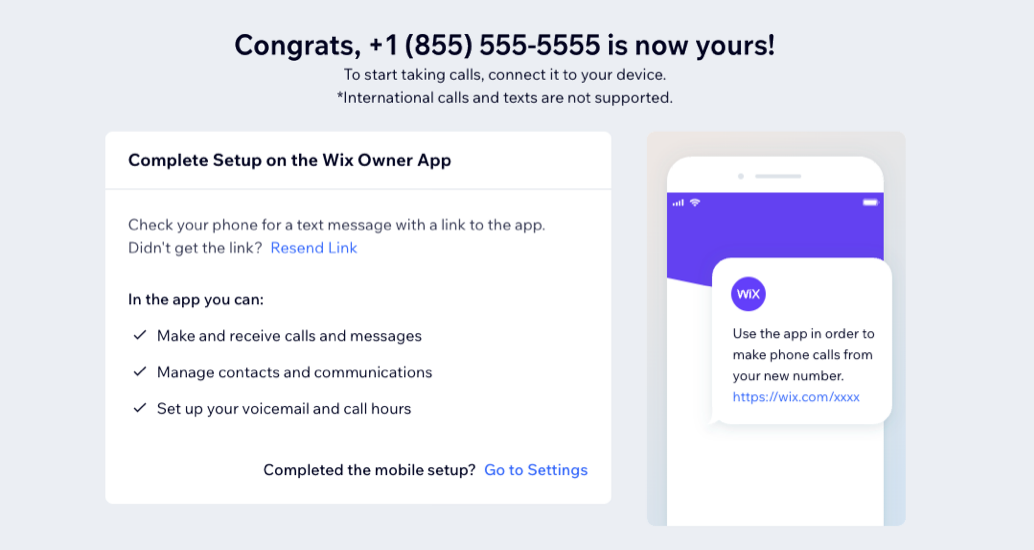
Schritt 2 | Die App einrichten
Nach dem Erwerb einer Geschäftsnummer richte sie über die Wix App ein. In diesem Vorgang fügen wir die neue Nummer zur Kontaktliste deines Geräts hinzu, damit Geschäftsanrufe richtig angezeigt werden. Du kannst sie unter dem Standardnamen („Wix Business Line“) speichern oder sie später in einen anderen Namen ändern, der deinen Bedürfnissen entspricht.
Um die Einrichtung abzuschließen:
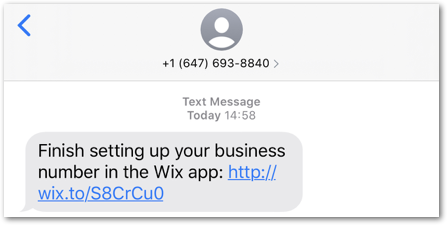
- Tippe auf den Link, den du von Wix per SMS erhalten hast.
Du hast die Wix App nicht? Tippe auf den Link, um die App auf dein Smartphone herunterzuladen. Nachdem du dich angemeldet hast, kannst du die Einrichtung deiner neuen Nummer abschließen.
- Tippe auf Weiter, um loszulegen.
- Gib der Wix App Zugriff auf deine Kontakte.
Hinweis: Dies erlaubt uns, die geschäftliche Telefonnummer zu deiner Kontaktliste hinzuzufügen.- Tippe auf den Kontakte Schieberegler, um ihn zu aktivieren.
- Tippe auf Weiter.
- Tippe im Pop-up auf Erlauben.
- Tippe auf den Benachrichtigungen Schieberegler, um ihn zu aktivieren.
- Tippe auf Weiter.
- Tippe auf Demo-Anruf erhalten, um zu sehen, wie ein eingehender geschäftlicher Anruf aussieht.
- Tippe auf Fertig.
Schritt 3 | Die Einstellungen deiner geschäftlichen Telefonnummer anpassen
Nachdem du deine geschäftliche Telefonnummer mit der Wix App verknüpft hast, passe ihre Einstellungen an, um sie an die Anforderungen deines Unternehmens anzupassen. Richte eine Voicemail mit deiner eigenen aufgezeichneten Nachricht ein, wähle aus, wie eingehende geschäftliche Anrufe angezeigt werden sollen, und lege deine Anrufzeiten im Voraus fest.
Um die Einstellungen deiner geschäftlichen Telefonnummer anzupassen:
Verwaltung
Wix App
- Öffne den Bereich Geschäftliche Telefonnummer in deiner Website-Verwaltung.
- Wähle aus, wie du deine Einstellungen anpassen möchtest:
Wähle aus, wie eingehende geschäftliche Anrufe angezeigt werden sollen

Richte deine Voicemail ein
 klickst.
 Richte deine Standard-Anrufzeiten ein
 , um einem Tag mehrere Zeitfenster hinzuzufügen.
4. Wenn du fertig bist, klicke oben rechts auf
Speichern.
Und so geht's weiter?
Nachdem du deine Nummer gekauft und die Einstellungen angepasst hast, bist du bereit, geschäftliche Anrufe zu empfangen:
- Eingehende Anrufe werden automatisch an die von dir verknüpfte Nummer weitergeleitet.
- Verwende die Wix App, um deine Kontakte über deine geschäftliche Telefonnummer anzurufen und ihnen Nachrichten zu senden.
- Verwalte die Kommunikation und Anrufprotokolle über Wix Inbox auf dem Mobilgerät oder Desktop.