Die X-Einstellungen (Twitter) für die Seiten deiner Website anpassen
10 Min.
In diesem Artikel
- Die Einstellungen für X (Twitter)
- Die X-Einstellungen (Twitter) deiner Seite anpassen
- Einstellungen für X (Twitter) in den SEO-Einstellungen deiner Website verwenden
Du kannst anpassen, wie deine Webseiten aussehen, wenn sie auf X (Twitter) geteilt werden. Füge deine eigenen Bilder, Titel und Beschreibungen für jede Seite deiner Website hinzu, um dein Unternehmen professionell aussehen zu lassen und den Traffic zu erhöhen.
Zum Beispiel kannst du den Titel deiner Website in den auf X (Twitter) geteilten Inhalten anpassen, wenn du für einen bevorstehenden Verkauf oder eine Werbeaktion werben möchtest.

Die Einstellungen für X (Twitter)
Wenn du deine Seiten auf X (Twitter) teilst, stellt Wix das Bild und den Text bereit, den du in deinen Einstellungen zum Teilen auf Social Media hinzugefügt hast, damit sie im richtigen Format für eine Karte auf X (Twitter) dargestellt werden.
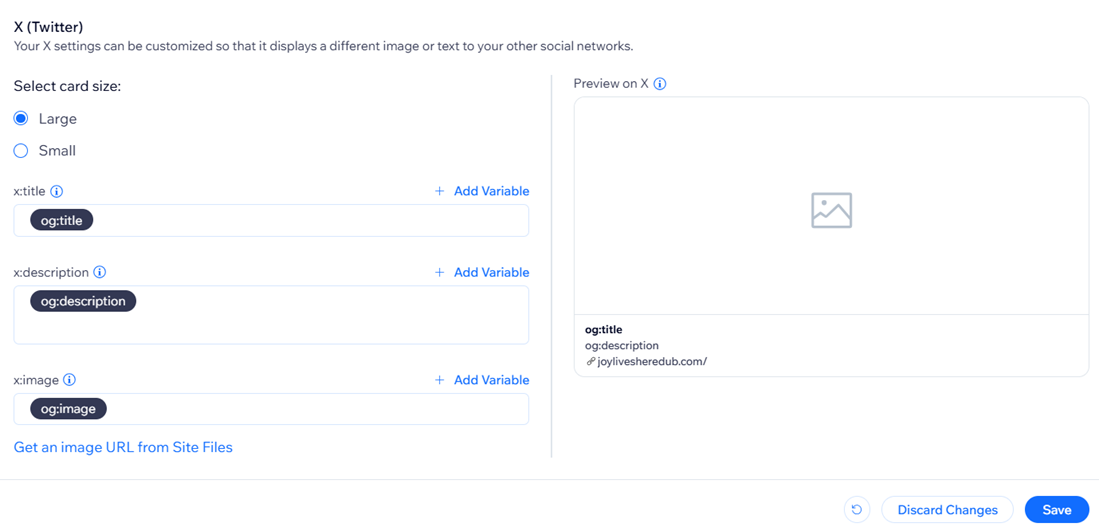
Du kannst auch die Einstellungen für X (Twitter) deiner Seite anpassen, um einen anderen Titel (x:title), eine andere Beschreibung (x:description) und ein anderes Bild (x:image) für Seiten anzuzeigen, die du auf X (Twitter) teilst.
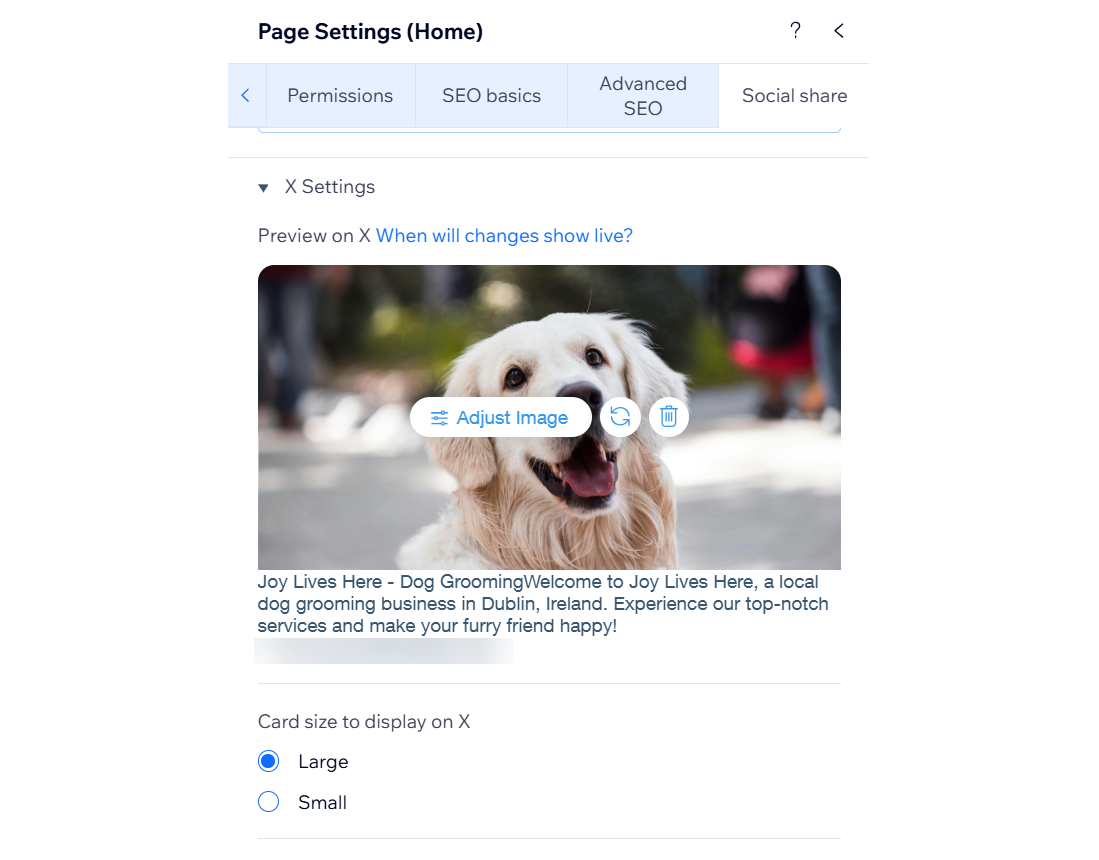
Du kannst Folgendes für das Teilen auf X (Twitter) anpassen:
- x:image: Wähle ein Bild, das das Thema der Seite widerspiegelt. Verwende die Vorschau, um zu sehen, wie das Bild aussehen wird, wenn es auf X (Twitter) geteilt wird.
- Kartengröße: Wähle in deinen X-Einstellungen (Twitter) eine große oder kleine Karte.
- x:title: Füge einen Titel hinzu, der den Inhalt der Seite zusammenfasst. Wir empfehlen, die Länge auf weniger als 80 Zeichen zu beschränken, da der Titel sonst möglicherweise abgeschnitten wird. Verwende die Vorschau, um zu sehen, wie der Titel in deinen sozialen Netzwerken aussehen wird.
- x:description: Füge eine kurze Beschreibung des Seiteninhalts hinzu.Wir empfehlen, die Länge auf weniger als 300 Zeichen zu beschränken, da sonst Teile der Beschreibungen möglicherweise abgeschnitten werden. Verwende die Vorschau, um zu sehen, wie die Beschreibung in deinen sozialen Netzwerken aussehen wird.
Wichtig:
- X (Twitter) verwendet seine eigenen Kriterien, um den besten Titel, die beste Beschreibung und das beste Bild für die geteilten Seiten auszuwählen. Es ist zwar wahrscheinlich, aber nicht garantiert, dass die Informationen aus deinen X-Einstellungen (Twitter) verwendet werden.
- Nachdem du deine Seiteninformationen geändert hast, kann es bis zu einer Woche dauern, bis die neuen Informationen beim Teilen auf X (Twitter) erscheinen. Du kannst testen, wie dein X-Inhalt (Twitter) aussehen wird, indem du den Schritten in diesem X-Artikel (Twitter) folgst.
Die X-Einstellungen (Twitter) deiner Seite anpassen
Führe die folgenden Schritte aus, um deine X-Einstellungen (Twitter) für Folgendes anzupassen:
Deine Website-Seiten im Wix Editor
 .
. und wähle Teilen auf Social Media.
 , um das Bild zu ersetzen.
 , um das Bild zu entfernen.
Deine Website-Seiten im Studio Editor
 .
.Produktseiten von Wix Stores
Kategorieseiten von Wix Stores
Services von Wix Bookings
Blogbeiträge im Wix Blog
Seiten deiner Online-Programme
 .
.Veranstaltungsseiten von Wix Events
 .
.
Einstellungen für X (Twitter) in den SEO-Einstellungen deiner Website verwenden
Wenn du dieselben Einstellungen für X (Twitter) auf mehr als eine Seite anwenden möchtest, kannst du sie in den SEO-Einstellungen deiner Website anpassen.
Jede Einstellung für X (Twitter), die du in deinen SEO-Einstellungen hinzufügst, gilt für jede Seite, die diese SEO-Einstellung verwendet.
Um die SEO-Einstellungen anzupassen:
- Öffne den Bereich SEO & GEO in deiner Website-Verwaltung.
- Klicke unter Tools und Einstellungen auf SEO-Einstellungen.
- Wähle den Seitentyp aus, den du bearbeiten möchtest.
- Klicke auf den Tab Standardeinstelllungen anpassen.
- Klicke neben Basics & Teilen auf Social Media auf Bearbeiten.
- Aktualisiere deine Einstellungen unter X (Twitter). Mehr erfahren über das Anpassen der SEO-Einstellungen.