


Wix Forms: Die Erfolgsmeldung und Bestätigungsseite von Website-Formularen anpassen
4 Min.
In diesem Artikel
- Die Erfolgsmeldung anpassen
- Eine individuelle „Bestätigungsseite“ erstellen
Die Erfolgsmeldung deines Formulars wird angezeigt, nachdem ein Besucher es eingereicht hat. Bearbeite den Text der Nachricht und wähle aus, wie lange sie angezeigt wird. Du kannst die Erfolgsmeldung auch mit einer Bestätigungsseite auf deiner Website verknüpfen, die weitere Informationen zum nächsten Schritt enthält.
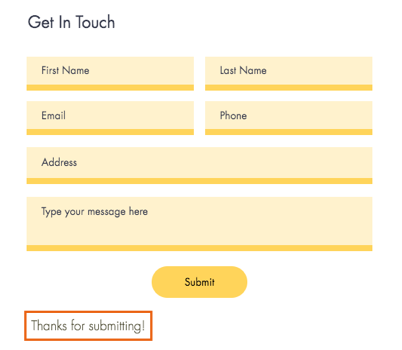
Die Erfolgsmeldung anpassen
Bearbeite den Text und den Zeitpunkt der Nachricht, die Besuchern angezeigt wird, nachdem sie erfolgreich ein Formular auf deiner Website eingereicht haben.
Neue Formulare
Alte Formulare
- Öffne deinen Editor.
- Klicke auf das entsprechende Formular.
- Klicke auf Formular bearbeiten, um den Formular-Builder zu öffnen.
- Klicke auf den Tab Einstellungen.

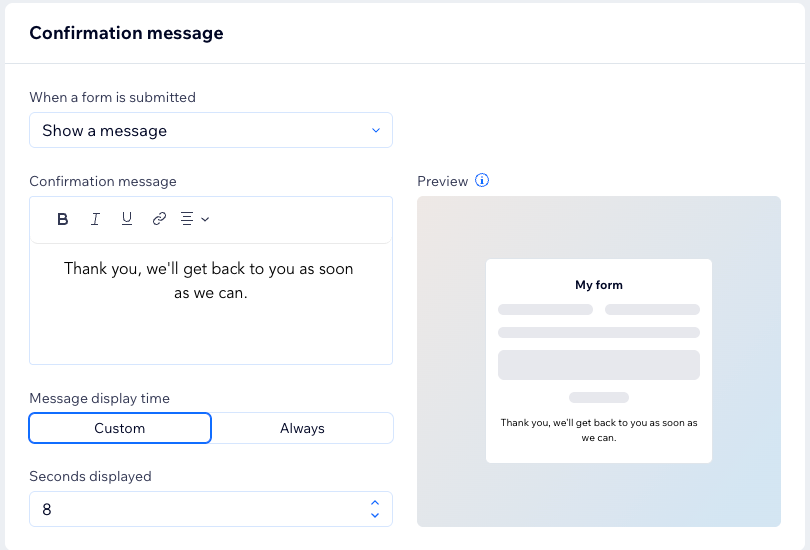
- Klicke unter Bestätigungsnachricht auf das Dropdown-Menü Wenn ein Formular gesendet wurde und wähle eine der folgenden Optionen:
- Nachricht anzeigen: Zeige eine individuelle Bestätigungsnachricht an.
- Gib die Nachricht ein, die deine Besucher nach dem Absenden sehen sollen.
- Wähle die entsprechende Option unter Anzeigedauer der Nachricht:
- Individuell: Wähle aus, wie lange (in Sekunden) die Nachricht angezeigt wird.
- Immer: Die Nachricht erscheint nach dem Absenden und wird nicht entfernt.
- Zu einer URL weiterleiten: Wähle eine URL aus, zu der deine Nutzer nach dem Klicken auf „Absenden“ weitergeleitet werden sollen.
- Gib die URL ein, zu der du weiterleiten möchtest.
- Wähle aus, ob die URL im selben Tab oder in einem neuen Tab geöffnet werden soll.
- Pop-up öffnen: Zeige nach dem Absenden ein Pop-up an.
- Klicke auf das Dropdown-Menü Pop-up auswählen und wähle das Pop-up aus, das Besucher sehen sollen.
Hinweis: Wenn du noch kein Pop-up hast, erstelle eines in deinem Editor und kehre dann zum Formular-Builder zurück, um es auszuwählen. Erfahre hier mehr über das Hinzufügen von Pop-ups im Wix Editor, in Wix Studio und im Wix Harmony Editor.
- Klicke auf das Dropdown-Menü Pop-up auswählen und wähle das Pop-up aus, das Besucher sehen sollen.
- Formular leeren: Dem Website-Besucher wird keine Bestätigung angezeigt.
- Nachricht anzeigen: Zeige eine individuelle Bestätigungsnachricht an.
Sieh dir deine Erfolgsmeldung in Aktion an:
Sieh dir eine Vorschau deiner Website an und sende dein Formular ab, um zu sehen, wie die Nachricht erscheint.
Eine individuelle „Bestätigungsseite“ erstellen
Du kannst den Senden-Button so einrichten, dass Besucher zu einem beliebigen Link oder einer Website-Seite weitergeleitet werden. Um Besucher dazu zu ermutigen, deine Website weiter zu erkunden, kannst du den Button zu einer individuellen „Bestätigungsseite“ mit weiteren Informationen führen lassen.
Wenn du eine individuelle Seite für diesen Zweck erstellst, achte darauf, sie im Website-Menü und in den Suchergebnissen auszublenden. Dies stellt sicher, dass die Seite nur für diejenigen sichtbar ist, die dein Formular einreichen.
Neue Formulare
Alte Formulare
- Füge deiner Website eine neue Seite hinzu und ergänze den Content, den du auf deiner Bestätigungsseite anzeigen möchtest.
- Veröffentliche deine Website mit der neuen Seite.
- Kopiere die URL deiner Bestätigungsseite und kehre zu deinem Editor zurück.
- Blende die neue Seite in deinem Website-Menü aus.
- Blende die neue Seite in den Suchergebnissen aus.
Hinweis: Wenn du Wix Studio verwendest, erfahre hier mehr über das Ausblenden deiner Seiten in deinem Menü und den Suchergebnissen. - Wähle das entsprechende Formular im Editor aus.
- Klicke auf Formular bearbeiten, um den Formular-Builder zu öffnen.
- Klicke auf den Absenden-Button.
- Klicke auf Einstellungen.
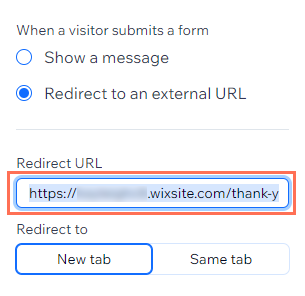
- Klicke auf Zu einer externen URL weiterleiten.
- Gib die URL deiner Bestätigungsseite ein.
Wie geht es weiter?
Erfahre hier mehr darüber, wie du deine Website-Formulare gestaltest, einschließlich der Anpassung von Farben, Schriftarten, Buttons und mehr.