


Deinen Gutscheincode von Smile: Points & Rewards einlösen
In diesem Artikel
- Schritt 1 | Die App zu deiner Website hinzufügen
- Schritt 2 | Ein Konto für Smile: Points & Rewards erstellen
- Schritt 2 | Deinen Gutscheincode hinzufügen
Mit der App Smile: Points & Rewards kannst du passend zu deinem Unternehmen
ein Treueprogramm erstellen und anpassen.
Deine Kunden können Punkte sammeln, indem sie deine Produkte kaufen, in den sozialen Netzwerken teilen oder eine Bewertung hinterlassen. Wenn sie genug Punkte haben, können sie sie beim nächsten Kauf einlösen.
Als Werbegeschenk erhältst du einen Gutscheincode, um Smile Points & Rewards ein Jahr lang kostenlos zu nutzen, wenn du ein
Premiumpaket kaufst. Befolge die nachstehenden Schritte, um deinen Gutscheincode einzulösen.
Schritt 1 | Die App zu deiner Website hinzufügen
Zuerst musst du die App Smile: Points & Rewards zu deiner Website hinzufügen.
Um die App hinzuzufügen:
- Öffne den App-Markt von Wix.
- Gib „Smile: Points & Rewards“ in die Suchleiste ein.
- Wähle die App aus den Ergebnissen aus.
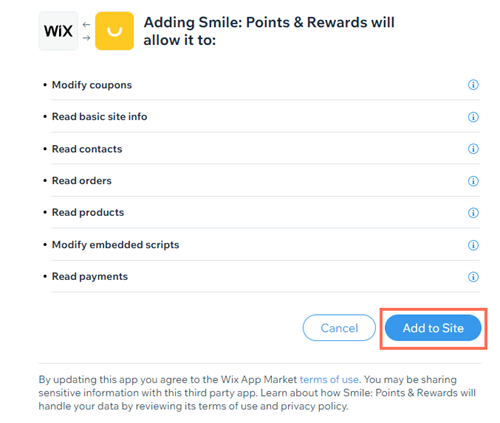
- Klicke auf Hinzufügen.
Hinweis: Wenn du mehr als eine Website hast, wähle die Website aus, der du sie hinzufügen möchtest. - Klicke auf der Berechtigungsseite auf Hinzufügen.
Schritt 2 | Ein Konto für Smile: Points & Rewards erstellen
Nachdem du die App zu deiner Website hinzugefügt hast, musst du ein Konto für Smile: Points & Rewards erstellen.
Um ein Konto zu erstellen:
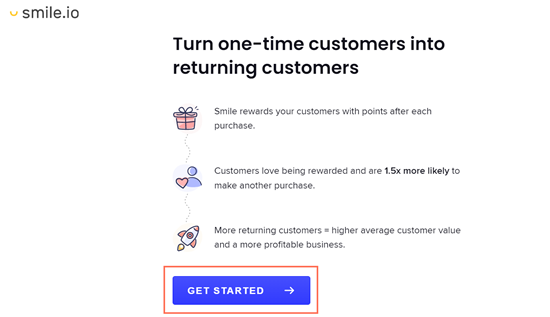
- Klicke auf der Seite smile.io, die sich öffnet, nachdem du die App zu deiner Website hinzugefügt hast, auf Loslegen.
- Gib eine E-Mail-Adresse und ein Passwort ein.
- Klicke auf Konto erstellen (Create Account).
- Gib einen Namen für dein Programm ein, wähle eine Sprache und klicke auf Weiter.
- Wähle eine Markenfarbe für dein Programm und eine Farbe für deinen Programmtext und klicke auf Weiter.
- Wähle eine Branche unter Welche Art von Produkten verkaufst du? (What kind of products do you sell?) und klicke auf Weiter.
- Wähle einen durchschnittlichen Bestellwert aus und klicke auf Weiter.
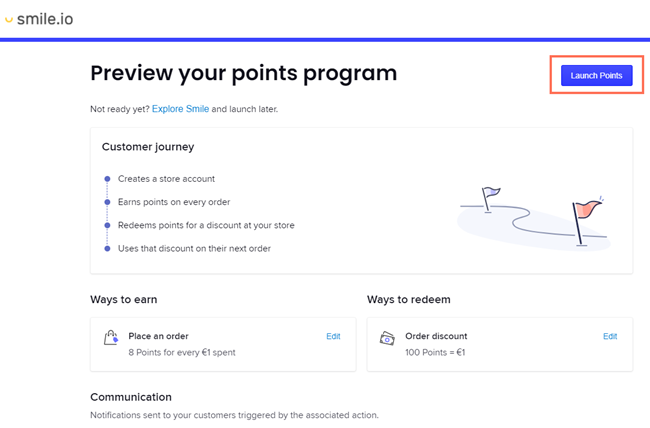
- Überprüfe die Details deines Programms und klicke dann auf Startpunkte (Launch Points).
Schritt 2 | Deinen Gutscheincode hinzufügen
Als letztes musst du die App Smile: Points & Rewards in deiner Website-Verwaltung aktualisieren und deinen Gutscheincode hinzufügen.
Um deinen Code hinzuzufügen:
- Öffne den Bereich Apps verwalten in deiner Website-Verwaltung.
- Klicke neben Smile: Points & Rewards auf Premium holen.
- Wähle Premium.
- Wähle eine jährliche Abrechnungsperiode unter Laufzeit auswählen.
- Wähle eine Zahlungsmethode oder gib deine Zahlungsinformationen ein, um eine neue hinzuzufügen.
- Klicke unter Übersicht auf Gutscheincode eingeben.
- Gib den Gutscheincode „SMILE1YEAR“ ein und klicke auf Anwenden.
- Klicke auf Kauf abschließen.