


Wix Analytics: Statistikberichte anpassen
In diesem Artikel
- Die Ansicht anpassen
- Eine benutzerdefinierte Ansicht speichern
- Benutzerdefinierte Ansichten verwalten
- Häufig gestellte Fragen (FAQs)
Passe unsere vorgefertigten Berichte an. So zeigen sie die gewünschten Informationen in dem Format, das für dich am besten passt. Eine klare Übersicht über deine Daten liefert dir wichtige Erkenntnisse über dein Unternehmen. So kannst du fundierte Entscheidungen auf Grundlage deiner Daten treffen.
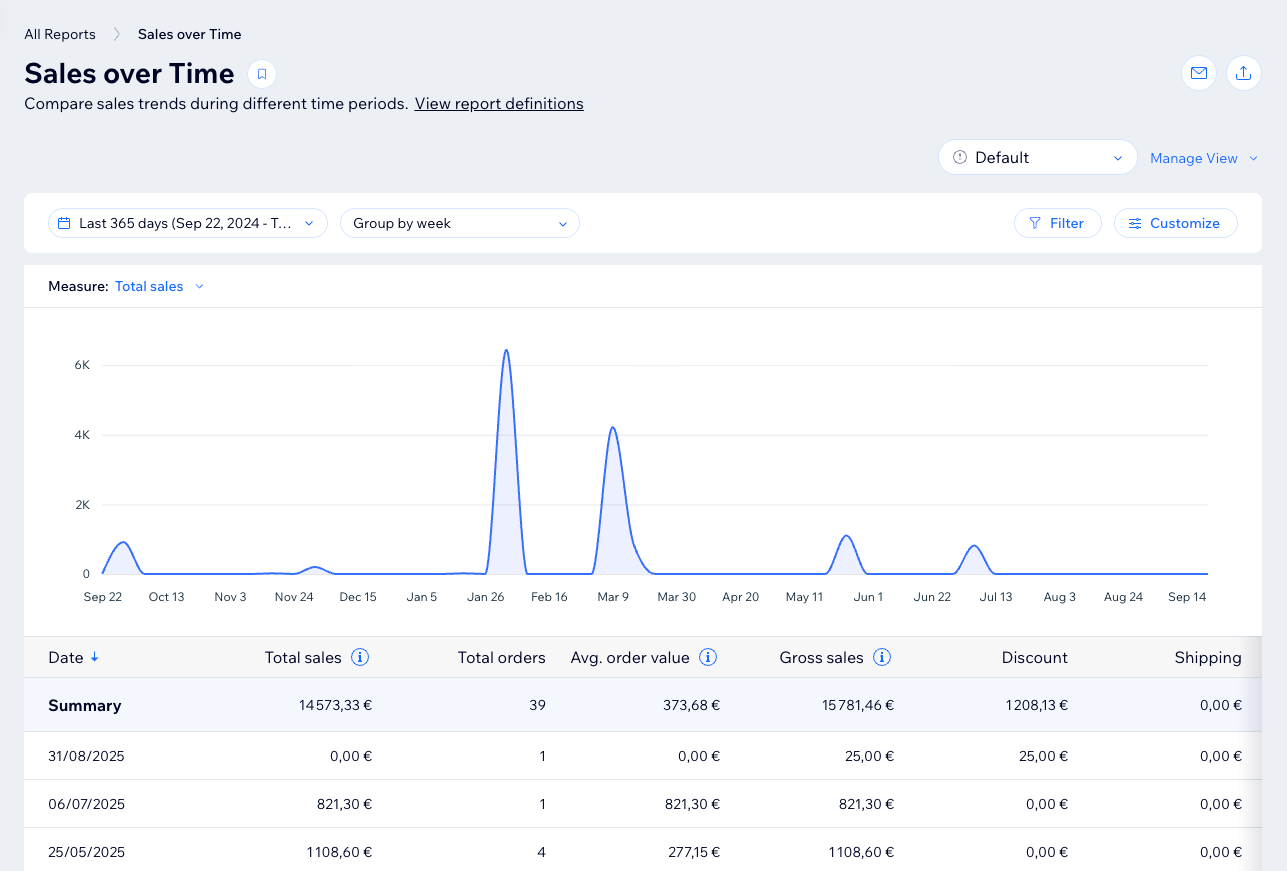
Wenn du einen Bericht öffnest, siehst du oben auf der Seite Datenvisualisierungen wie Balken- oder Liniendiagramme. Direkt darunter findest du eine detaillierte Tabellenansicht.
Die Ansicht anpassen
Passe die Ansicht an deine Bedürfnisse an. Ändere dazu den Berichtszeitraum, filtere nach erweiterten Kennzahlen oder füge Spalten hinzu. Du kannst Umsatzberichte zum Beispiel filtern, um Online-Bestellungen aus dem letzten Quartal zu sehen. Oder füge Spalten zu Traffic-Berichten hinzu, um mehr über die Dauer der Sessions deiner Besucher zu erfahren.
Hinweis:
Einige Ansichten zeigen nur eine begrenzte Datenmenge und Daten aus einem begrenzten Zeitraum. Wenn du die gewünschten Daten nicht findest, verwende die Tabellenansicht unter dem Diagramm.
Um die Berichtsansicht anzupassen:
Website-Verwaltung
Wix App
Wix Studio-App
- Öffne den Bereich Alle Berichte in deiner Website-Verwaltung.
- Wähle den gewünschten Bericht aus.
- Wähle aus, was du tun möchtest:
Den Berichtszeitraum ändern
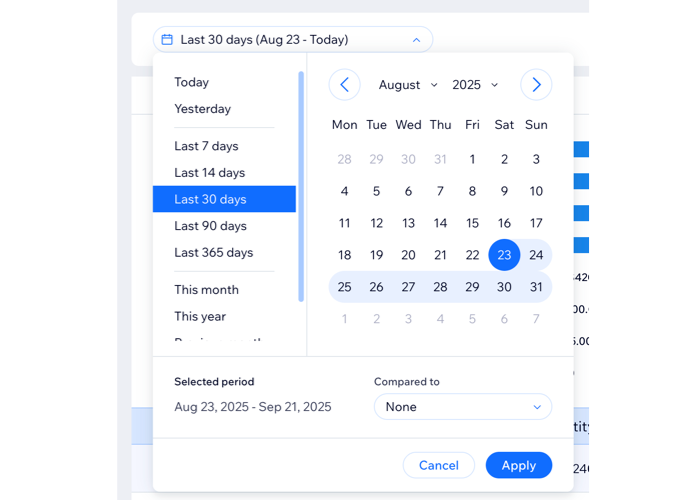
Berichtszeiträume vergleichen
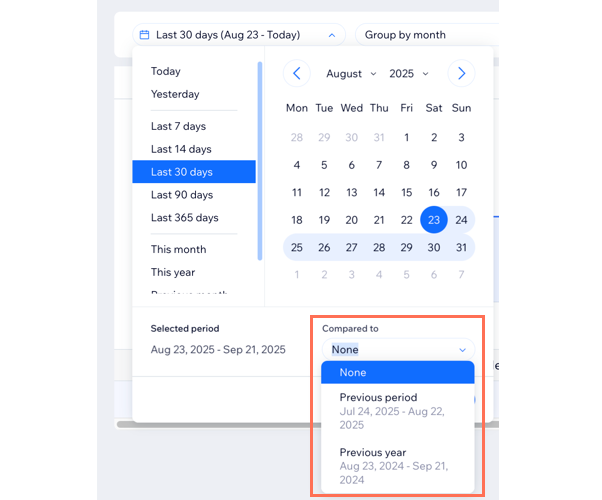
Daten nach Zeitraum gruppieren

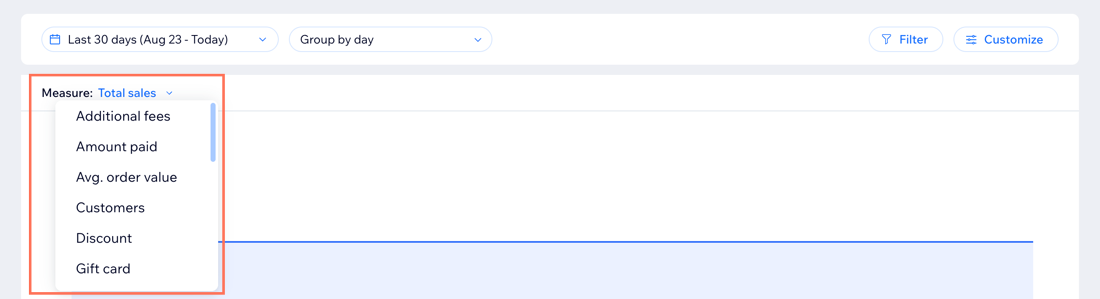
Einen Messwert auswählen
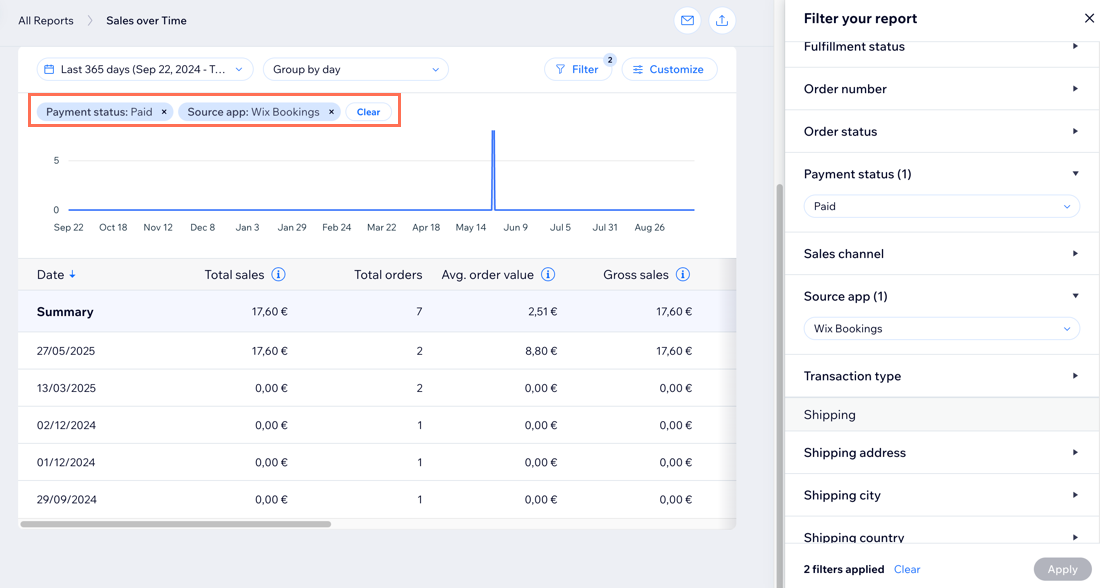
(Tabellenansicht) Filter hinzufügen
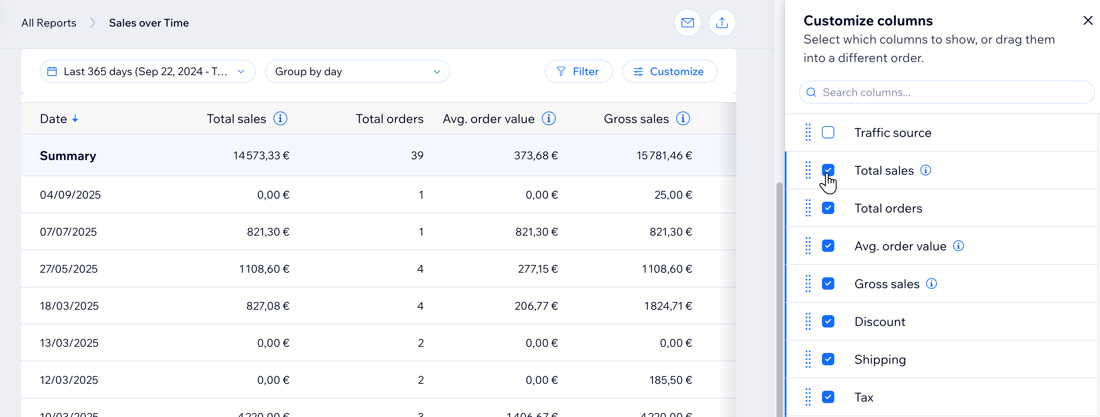
(Tabellenansicht) Datenspalten hinzufügen oder entfernen
Tipp: 
Klicke auf den Pfeil in der Kopfzeile, um die Sortierreihenfolge der Tabelle zu ändern. Nach welchen Daten die Tabelle sortiert wird, hängt vom Berichtstyp ab.
Eine benutzerdefinierte Ansicht speichern
Passe deine Ansicht so an, dass sie die passenden Felder und Filter zeigt. Speichere die Ansicht, damit du später ganz einfach wieder darauf zugreifen kannst. Du kannst mehrere Ansichten speichern und je nach den gewünschten Daten zwischen ihnen wechseln.
Um eine benutzerdefinierte Ansicht zu speichern:
- Öffne den Bereich Alle Berichte in deiner Website-Verwaltung.
- Passe die Ansicht eines Berichts nach deinen Wünschen an.
- Wähle rechts im Aufklappmenü Ansicht verwalten die Option Als neue Ansicht speichern.
- Gib einen Namen für diese neue Ansicht ein.
- Klicke auf Speichern.
Benutzerdefinierte Ansichten verwalten
Sobald du
Berichtsansichten gespeichert hast, kannst du sie verwalten und bearbeiten. Ändere eine gespeicherte Ansicht. Wähle aus, welche Ansicht die Standardansicht für den Bericht sein soll. Bearbeite den Namen einer Ansicht oder lösche eine Ansicht.
Um deine benutzerdefinierten Berichtsansichten zu verwalten:
- Öffne den Bereich Alle Berichte in deiner Website-Verwaltung.
- Wähle einen Bericht aus.
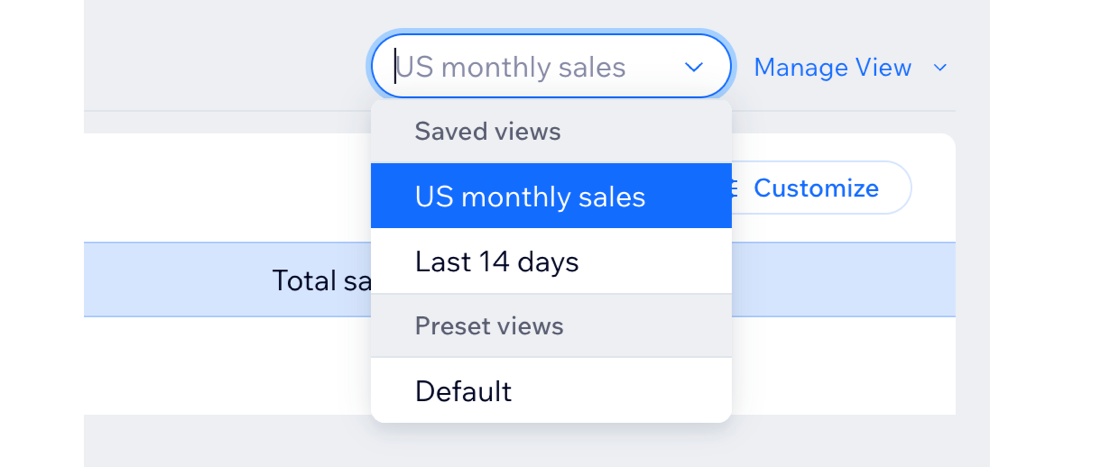
- Wähle im Aufklappmenü eine gespeicherte Ansicht aus.
- Klicke rechts auf das Aufklappmenü Ansicht verwalten.

- Wähle eine Option:
- Änderungen speichern: Speichere deine Änderungen an einer gespeicherten Ansicht.
- Als neue Ansicht speichern: Speichere die aktuelle Ansicht als neue, separate Ansicht.
- Umbenennen: Benenne eine gespeicherte Ansicht um.
- Als Standardansicht festlegen: Lege diese Ansicht als Standardansicht fest. Sie wird angezeigt, wenn du den Bericht auswählst.
- Löschen: Lösche diese Ansicht aus der Liste.
Wie geht es weiter?
Lade deine Berichte herunter oder abonniere sie. Du kannst mit Analytics Pro auch ein Dashboard erstellen. Dieser KI-Assistent verwendet dieselben Daten wie deine Berichte von Wix Analytics. So kannst du eine Frage in deinen eigenen Worten stellen und das erstellte Diagramm speichern. Du benötigst eine Website mit Upgrade, um Analytics Pro zu verwenden.
Häufig gestellte Fragen (FAQs)
Klicke unten auf eine Frage, um mehr zu erfahren.
Kann ich einen Bericht zurücksetzen?

Warum fehlen einige Spalten oder Filter, wenn ich meinen Bericht anpasse?
Kann ich Statistikberichte mit meinem Team teilen?

Kann ich eine selbst erstellte Berichtsansicht teilen?
Wie viele Zeilen können die Tabellenberichte von Wix Analytics anzeigen?
Wie wirkt sich die Gruppierung nach Woche oder Monat auf die Darstellung meiner Daten in Buchungsberichten aus?