
Bestellrabatte erstellen
Automatische Rabatte sind derzeit für Wix Stores, Wix Restaurant Orders und Wix Bookings verfügbar.
Biete Kunden einen prozentualen Rabatt oder einen festen Rabattbetrag auf ihre gesamte Bestellung an. Sie benötigen dafür keinen Gutscheincode. Wenn der Warenkorb eines Kunden die Voraussetzungen erfüllt, wendet das System den Rabatt beim Checkout automatisch an.
Einen Bestellrabatt erstellen
Erstelle einen Bestellrabatt, der für alle deine Artikel, bestimmte Artikel oder eine Artikelgruppe gilt. Du legst die Höhe des Rabatts fest. Außerdem bestimmst du, wann er aktiv ist und welche Kunden ihn erhalten.
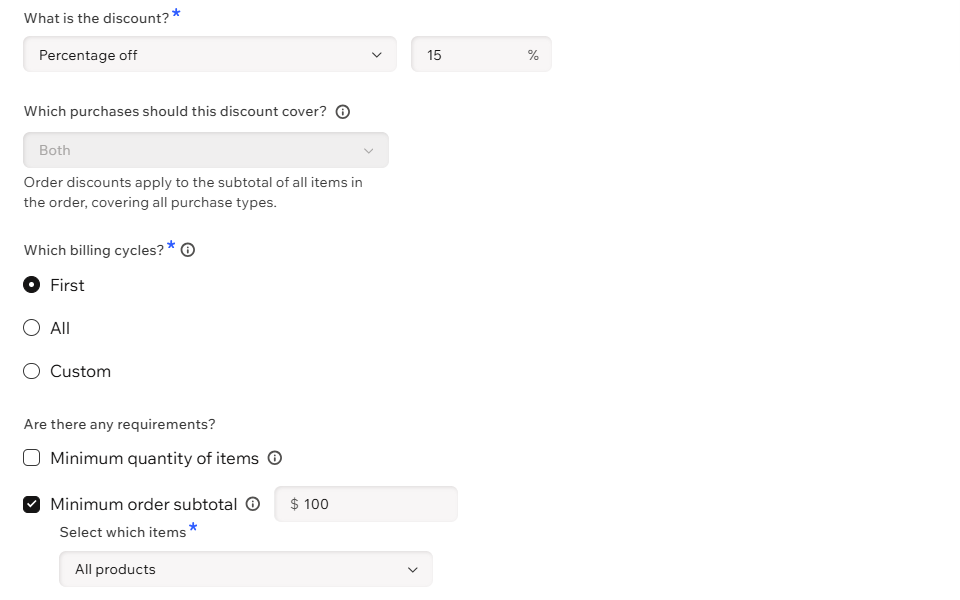
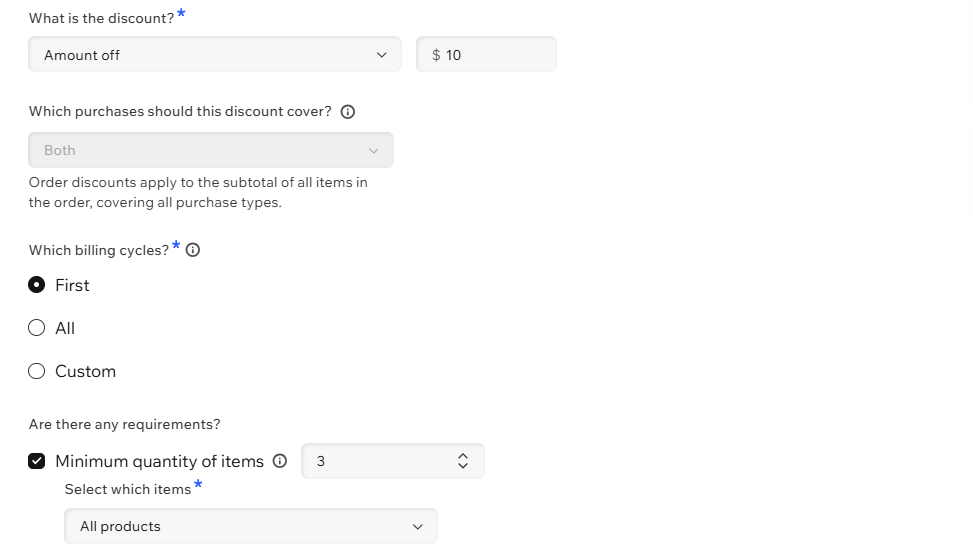
Wenn mehrere Bestellrabatte gelten könnten, wendet das System nur den besten Rabatt an.
Das System berechnet den Bestellrabatt anhand der Zwischensumme, nachdem es automatische Rabatte auf Produktebene und Gutscheine angewendet hat.
Um einen Bestellrabatt zu erstellen:
Öffne den Bereich Automatische Rabatte in deiner Website-Verwaltung.
Klicke auf Rabatt erstellen.
Klicke auf Manuell erstellen.
Wähle Bestellrabatt aus.
Gib die Rabattbezeichnung ein.
Tipp: Kunden sehen diese Bezeichnung.Wähle im Dropdown Wie hoch ist der Rabatt? die Rabattart aus. Gib dann die erforderlichen Details ein.
Hinweis: Wenn du einen Rabatt als Festbetrag anbietest (zum Beispiel 10,00 $ Rabatt), gilt er für jeden passenden Artikel in einer Bestellung.(Optional) Lege Mindestanforderungen für den Rabatt fest:
Mindestanzahl (zum Beispiel 3 Hüte kaufen und 10,00 $ Rabatt erhalten):
Wähle das Kontrollkästchen Mindestanzahl an Artikeln aus.
Gib die Anzahl der Artikel ein.
Mindestbetrag (zum Beispiel 50,00 $ für Hüte ausgeben und 10,00 $ Rabatt erhalten):
Wähle das Kontrollkästchen Mindestzwischensumme der Bestellung aus.
Gib den Mindestbetrag ein.
Individuelle Anforderung:
Wähle im Dropdown ein Preset für die Anforderung aus oder klicke auf Neu erstellen.
Wenn du dazu aufgefordert wirst, gib die Details der Anforderung ein.
Klicke auf Aktivieren.
Wähle aus, für welche Käufe der Rabatt gilt:
Einmalkauf: Der Rabatt gilt nur, wenn Kunden den Artikel einmalig kaufen.
Abonnement: Der Rabatt gilt nur, wenn Kunden den Artikel im Abonnement kaufen. Wenn für den Artikel mehrere Abrechnungszeiträume verfügbar sind, wähle aus, für welche Abrechnungszeiträume der Rabatt gilt.
Beides: Der Rabatt gilt unabhängig davon, ob Kunden den Artikel einmalig oder im Abonnement kaufen.
Wähle aus, welche Kunden den Rabatt nutzen dürfen:
Alle Kunden: Jeder Kunde kann den Rabatt nutzen.
Bestimmte Segmente: Wähle ein oder mehrere Segmente aus.
Hinweis: Erfahre hier mehr darüber, wie du Kontaktsegmente erstellst.Bestimmte Mitglieder: Wähle ein oder mehrere Mitglieder aus.
Hinweis: Weitere Informationen zu POS-Verkäufen findest du in den häufig gestellten Fragen (FAQs) unten.Bestimmte Kontakte mit Label: Wähle ein oder mehrere Labels aus.
Hinweis: Erfahre hier mehr darüber, wie du Kontakt-Labels erstellst und anwendest.
Wähle das Datum und die Uhrzeit aus, zu denen der Rabatt beginnt.
Lege optional fest, wann der Rabatt endet:
Hinweis: Standardmäßig beginnt der Rabatt sofort und hat kein Enddatum.Aktiviere das Kontrollkästchen Enddatum und -uhrzeit festlegen.
Wähle das Datum und die Uhrzeit aus, zu denen der Rabatt endet.
Lege optional einen wiederkehrenden Zeitplan fest, zum Beispiel 15 % Rabatt auf alle Artikel an jedem Sonntag:
Wähle die Tage aus.
Wenn du mehrere Tage ausgewählt hast, wähle eine Option aus:
Jeden Tag zur gleichen Zeit: Wähle aus, wann der Rabatt an den ausgewählten Tagen beginnt und endet.
An jedem Tag zu unterschiedlichen Zeiten: Wähle für jeden Tag aus, wann der Rabatt beginnt und endet.
Wähle aus, wo Kunden den Namen und die Details der Rabattaktion sehen.
Klicke auf Speichern.
Häufig gestellte Fragen (FAQs)
Klicke unten auf eine Frage, um mehr über das Erstellen von Bestellrabatten zu erfahren.