


Eine Domain per Weiterleitung (Pointing) mit Wix verbinden
In diesem Artikel
- Videoanleitung
- Schritt 1 | Die Domain zu deinem Konto bei Wix hinzufügen
- Schritt 2 | Die DNS-Einträge in deinem Domain-Host-Konto aktualisieren
- Schritt 3 | Warten, bis deine Domain propagiert ist
- Häufig gestellte Fragen (FAQs)
Erstelle eine Website mit Wix und verbinde eine vorhandene Domain, die du bereits besitzt, per Pointing. Dadurch wird dein DNS außerhalb von Wix gehostet.
Wenn du deine Domain per Weiterleitung verbindest, verwaltest du deine DNS-Einstellungen weiterhin über das Konto deines DNS-Hosts. In den meisten Fällen empfehlen wir, nicht per Weiterleitung zu verbinden, da wir dir mit DNS-Problemen nicht helfen können. Wenn deine Domain jedoch komplizierte DNS-Einträge hat, die du nicht neu konfigurieren möchtest, ist die Weiterleitung möglicherweise die beste Option.
Erfahre mehr über die Unterschiede zwischen dem Verbinden deiner Domain über Nameserver und per Pointing.
Bevor du loslegst:
Du musst deine Website von Wix upgraden, bevor du deine Domain verbinden kannst.
Videoanleitung
Sieh dir diese kurze Video-Anleitung an oder scrolle nach unten, um den vollständigen Artikel zu lesen.
Schritt 1 | Die Domain zu deinem Konto bei Wix hinzufügen
Du musst zunächst die Domain zu deinem Konto bei Wix hinzufügen, bevor du die DNS-Einstellungen im Konto bei deinem Domainanbieter ändern kannst.
Um deine Domain hinzuzufügen:
- Öffne den Bereich Domains in deinem Konto von Wix.
- Klicke auf Existierende Domain hinzufügen.
- Klicke auf Bereits registrierte Domain verbinden.
- Wähle die Website aus, mit der du deine Domain verbinden möchtest, und klicke auf Weiter.
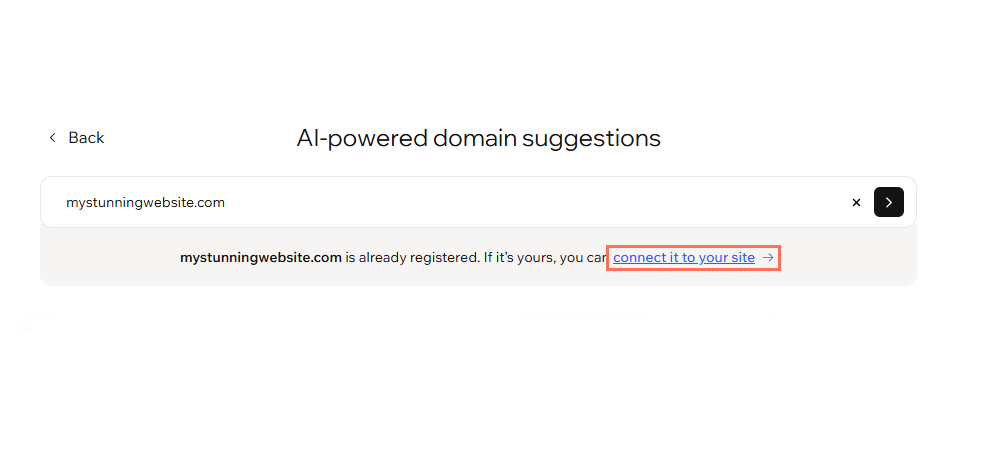
- Gib deine Domain in die Suchleiste ein und klicke auf den Pfeil
 .
. - Klicke im Text unter dem Suchfeld auf Verbinde deine Website.
- Einige Domainanbieter unterstützen die automatische Verbindung deiner Domain. Je nach Anbieter siehst du möglicherweise unterschiedliche Schritte. Wähle eine Option:
Hinweis: Wenn die Option „Transfer starten“ angezeigt wird, klicke im Datensatz darunter auf deine Domain verknüpfen.
Deine Domain automatisch verbinden („Weiter“-Button)

Deine Domain manuell verbinden


Schritt 2 | Die DNS-Einträge in deinem Domain-Host-Konto aktualisieren
Um die Verbindung herzustellen, musst du die DNS-Einträge deiner Domain in deinem Konto bei deinem Domainanbieter aktualisieren (normalerweise das Unternehmen, von dem du deine Domain gekauft hast).
Du siehst eine Schritt-für-Schritt-Übersicht in deiner Website-Verwaltung von Wix, die dir dabei helfen wird, die Schritte zum Ändern der DNS-Einträge im Konto deines aktuellen Domainanbieters zu durchlaufen.
Lass diese Anleitung von Wix geöffnet und arbeite die Schritte im Konto deines Domainanbieters durch. In den Schritten erfährst du alles, was du wissen musst, einschließlich der DNS-Einträge, die du verwenden solltest.
Um deine DNS-Einträge in deinem Host-Konto zu aktualisieren:
- Melde dich im aktuellen Host-Konto deiner Domain an:
- Öffne einen neuen Tab in deinem Browser.
- Öffne die Website deines Domainanbieters und melde dich an.
- Gehe zurück zur Schritt-für-Schritt-Anleitung in deiner Website-Verwaltung von Wix.

- Klicke auf Ich habe mich angemeldet.
- Finde die Seite mit deinen Domaineinstellungen.
- Öffne die Domains-Seite auf der Website deines Domainanbieters.
- Suche deine Domain und öffne die Einstellungen.
- Kehre zur Schritt-für-Schritt-Anleitung in deiner Website-Verwaltung bei Wix zurück.
- Klicke auf Ich habe meine Domaineinstellungen gefunden.
- Finde deine DNS-Einträge:
- Suche in deinen Domaineinstellungen den Bereich, in dem du die DNS-Server-Einträge verwaltest oder bearbeitest.
- Kehre zur Schritt-für-Schritt-Anleitung in deiner Website-Verwaltung bei Wix zurück.
- Klicke auf Ich habe die Einträge gefunden.
- Ersetze deine DNS-Einträge:
- Ersetze auf der Website deines Domain-Hosts deine aktuellen Einträge durch die DNS-Einträge von Wix, die auf deiner Domainseite von Wix bereitgestellt werden.

- Kehre zur Schritt-für-Schritt-Anleitung in deiner Website-Verwaltung bei Wix zurück.
- Klicke auf Ich habe meine Einträge aktualisiert.
- Ersetze auf der Website deines Domain-Hosts deine aktuellen Einträge durch die DNS-Einträge von Wix, die auf deiner Domainseite von Wix bereitgestellt werden.
Wichtig:
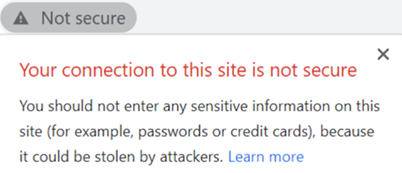
Achte darauf, sowohl deinen CNAME- als auch deinen A-Eintrag bei deinem Domain-Host zu aktualisieren. Wenn du dies nicht tust, wird deine Website als unsicher angezeigt und deine Besucher sehen möglicherweise diese Warnmeldung:
Wenn du Schwierigkeiten hast, die DNS-Einträge zu aktualisieren, kontaktiere deinen Domainanbieter, um Hilfe zu erhalten. Wir haben die folgende E-Mail-Vorlage für dich erstellt, mit der du deinem Anbieter erklären kannst, was getan werden muss.
Sende diese Angaben an deinen Domainanbieter
Schritt 3 | Warten, bis deine Domain propagiert ist
Deine Arbeit ist erledigt. Es kann bis zu 48 Stunden dauern, bis die neuen DNS-Einträge deiner Domain propagiert werden und deine Website weltweit angezeigt wird. Mehr erfahren über die Domain-Propagierung.
Häufig gestellte Fragen (FAQs)
Klicke unten auf eine Frage, um mehr über das Verbinden einer Domain mit Wix zu erfahren.
Warum sehe ich eine 'www.www.'-Schleife in der Adressleiste meines Browsers?
Unterstützt Wix die Verwendung von DNSSEC oder DNS-Proxys?
Kann ich meine Domain zu Wix transferieren?