


CMS: Kategorie-Sammlungen zum Organisieren deines Contents verwenden
In diesem Artikel
- Schritt 1 | Eine Kategorie-Sammlung erstellen
- Schritt 2 | Ein Feld „Kategorie“ zu deiner Artikel-Sammlung hinzufügen
- Schritt 3 | Kategorien zu Artikeln zuweisen
- Schritt 4 | Kategorien in der Kategorie-Sammlung verwalten
- Häufig gestellte Fragen (FAQs)
Kategorie-Sammlungen helfen dir dabei, Artikel in einer oder mehreren CMS-Sammlungen mit einem integrierten Feld „Kategorie“ zu organisieren. Du definierst die Kategorien — egal, ob es sich um Themen für einen Blog, Küchen für eine Rezept-Website, Städte für eine Speisekarte eines Restaurants oder eine andere Gruppierung handelt, die zu deinem Content passt.
Wenn du das Feld „Kategorie“ verwendest, um eine Artikel-Sammlung mit einer Kategorie-Sammlung zu verknüpfen, erstellt Wix eine wechselseitige Beziehung zwischen ihnen. Du kannst dieselben Kategoriezuweisungen über die Artikel-Sammlung oder über die Kategorie-Sammlung verwalten, und beide Ansichten bleiben automatisch synchronisiert.
Wix erstellt außerdem ein ausgeblendetes Feld für die „Hauptkategorie“ in deiner Artikel-Sammlung. In der Hauptkategorie wird diejenige Kategorie gespeichert, die jeden Artikel für Suchmaschinen am besten repräsentiert — besonders nützlich, wenn Artikel zu mehr als einer Kategorie gehören.
Erfahre hier mehr darüber, wie du
dynamische Kategorieseiten erstellst, nachdem du die Einrichtung deiner Kategorien abgeschlossen hast.
Bevor du loslegst:
- Achte darauf, dass du bereits eine CMS-Sammlung hast, die du kategorisieren möchtest.
- Wir empfehlen dir, dich darüber zu informieren, wie Datensätze funktionieren, bevor du dynamische Kategorieseiten erstellst.
Schritt 1 | Eine Kategorie-Sammlung erstellen
Eine Kategoriesammlung ist eine spezielle Sammlung, in der deine Liste von Kategorien gespeichert wird — bis zu 1.000. Im Gegensatz zu einer Standard-Artikelsammlung enthält eine Kategoriesammlung nicht die Content-Artikel selbst. Sie enthält nur die Kategorien, die Artikeln in anderen Sammlungen zugewiesen werden.
Du könntest zum Beispiel eine Kategoriesammlung „Städte“ mit „New York“, „Chicago“ und „Detroit“ erstellen und diese dann verwenden, um Artikel in einer Sammlung „Pizza-Speisekarte“ nach Städten zu organisieren. Dieselbe Kategoriesammlung kann für mehrere Artikelsammlungen dienen, sodass du „Städte“ auch zum Organisieren einer Sammlung „Restaurants“ oder einer Sammlung „Veranstaltungen“ verwenden könntest.
Wenn du zum ersten Mal eine Kategoriesammlung erstellst, enthält sie nur die Felder, die du hinzufügst. Das Feld „Zugeordnete Artikel“, das anzeigt, welche Artikel zu jeder Kategorie gehören, erscheint automatisch in Schritt 2, nachdem du die Kategoriesammlung über ein Feld vom Typ „Kategorie“ mit einer Artikelsammlung verknüpft hast.
Um eine Kategorie-Sammlung zu erstellen:
- Öffne das CMS in deiner Website-Verwaltung.
- Klicke oben rechts auf + Sammlung erstellen.
- Wähle Kategorie-Sammlung und klicke auf Weiter.
- Gib im Feld Name der Kategorie-Sammlung einen Namen für die Sammlung ein.
- (Nur Programmierung) Gib eine ID für die Kategorie-Sammlung ein, die du in deinem Code verwenden möchtest.
- Klicke auf Sammlung erstellen.
- Füge deiner Sammlung Felder manuell oder durch Importieren einer CSV-Datei hinzu:
- Felder manuell hinzufügen: Klicke auf der rechten Seite der Tabelle auf + Feld hinzufügen, um damit zu beginnen, deiner Sammlung manuell Felder hinzuzufügen.
- Eine CSV-Datei importieren: Klicke auf Weitere Aktionen und wähle Artikel importieren, um eine CSV-Datei hochzuladen und deren Felder und Artikel in der Sammlung zu verwenden.
- Artikel zu deiner Sammlung hinzufügen:
- Klicke oben rechts auf + Artikel hinzufügen.
- Gib in allen relevanten Feldern Details zum Artikel ein und klicke auf Speichern.
- Wiederhole diese Schritte, um weitere Artikel zur Sammlung hinzuzufügen.
Schritt 2 | Ein Feld „Kategorie“ zu deiner Artikel-Sammlung hinzufügen
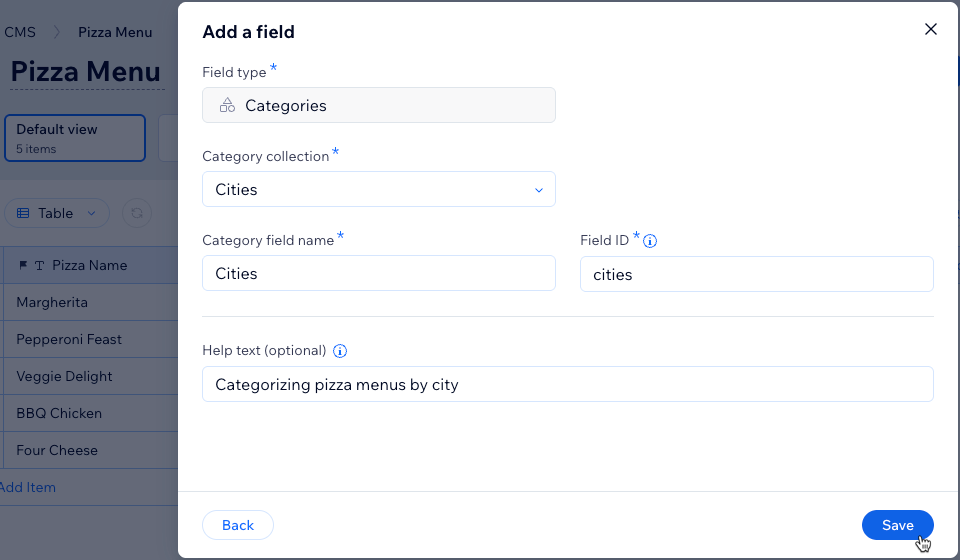
Füge jeder Artikelsammlung ein Feld vom Typ „Kategorie“ hinzu, um sie mit einer Kategoriesammlung zu verknüpfen. Wenn du zum Beispiel eine Artikelsammlung „Pizza-Speisekarte“ und eine Kategoriesammlung „Städte“ hast, kannst du ein Feld „Städte“ vom Typ „Kategorie“ hinzufügen, um deine Pizza-Speisekartenartikel nach Städten zu organisieren (z. B. New York, Chicago, Detroit).
Wenn du ein Feld vom Typ „Kategorie“ hinzufügst, erstellt Wix automatisch ein Feld „Zugeordnete Artikel“ in der verknüpften Kategoriesammlung und ein ausgeblendetes Feld „Hauptkategorie“ in deiner Artikelsammlung. Das Feld „Zugeordnete Artikel“ zeigt an, welche Artikel mit jeder Kategorie verlinkt sind, während das Feld „Hauptkategorie“ nur eine Kategorie pro Artikel für SEO-Zwecke speichert — selbst wenn das Feld „Kategorie“ mehrere enthält. Du kannst nur ein Feld vom Typ „Kategorie“ pro Artikelsammlung hinzufügen und es nicht duplizieren.
Um ein Feld „Kategorie“ zu deiner Artikel-Sammlung hinzuzufügen:
- Öffne das CMS in deiner Website-Verwaltung.
- Klicke auf die Sammlung mit den Elementen, in der du ein Feld für „Kategorie“ hinzufügen möchtest.
- Klicke auf Felder verwalten.
- Klicke auf + Feld hinzufügen.
- Wähle unter Organisation & Verweis den Feldtyp Kategorie aus und klicke auf Feldtyp wählen.
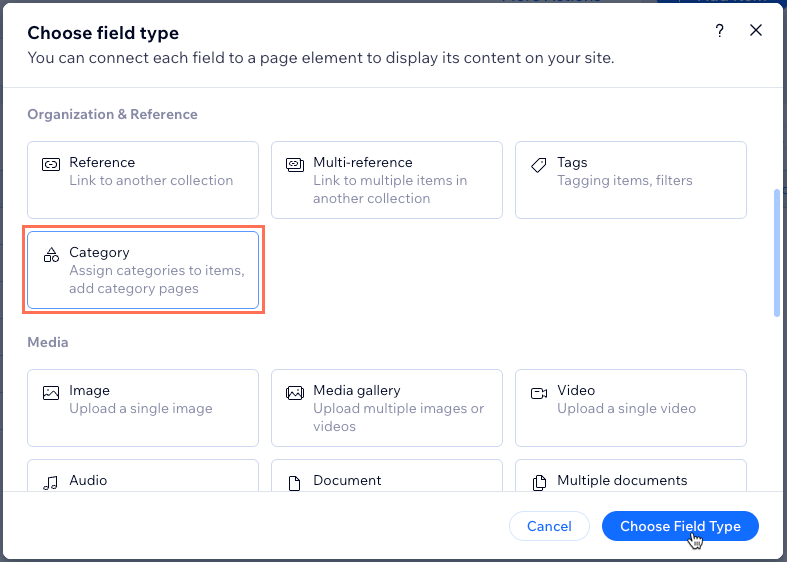
- Klicke auf das Dropdown-Menü Kategorie-Sammlung und wähle die Kategorie-Sammlung aus, die du dem Feld zuweisen möchtest.
- (Optional) Bearbeite den Kategorie-Feldnamen, die Feld-ID, die später nicht mehr geändert werden kann, und den Hilfetext, falls erforderlich.
- Klicke auf Speichern.
Hinweise:
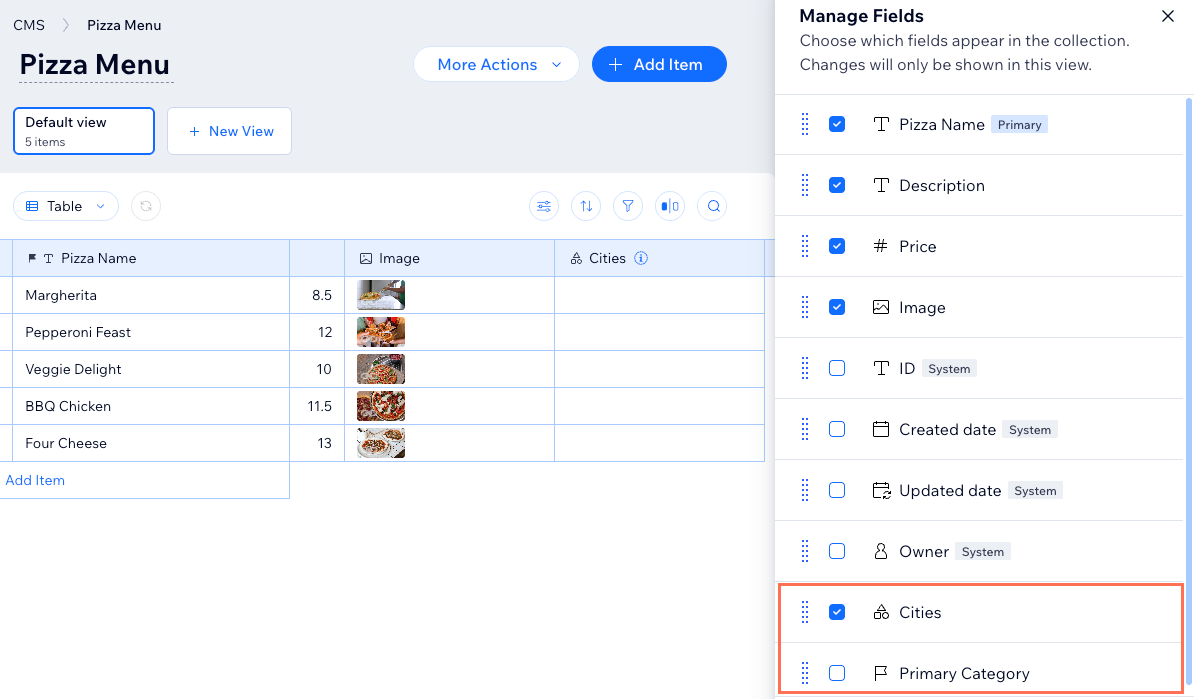
- Deine Artikel-Sammlung enthält nun den Feldtyp „Kategorie“, den du gerade hinzugefügt hast, sowie einen neuen ausgeblendeten Feldtyp „Hauptkategorie“.
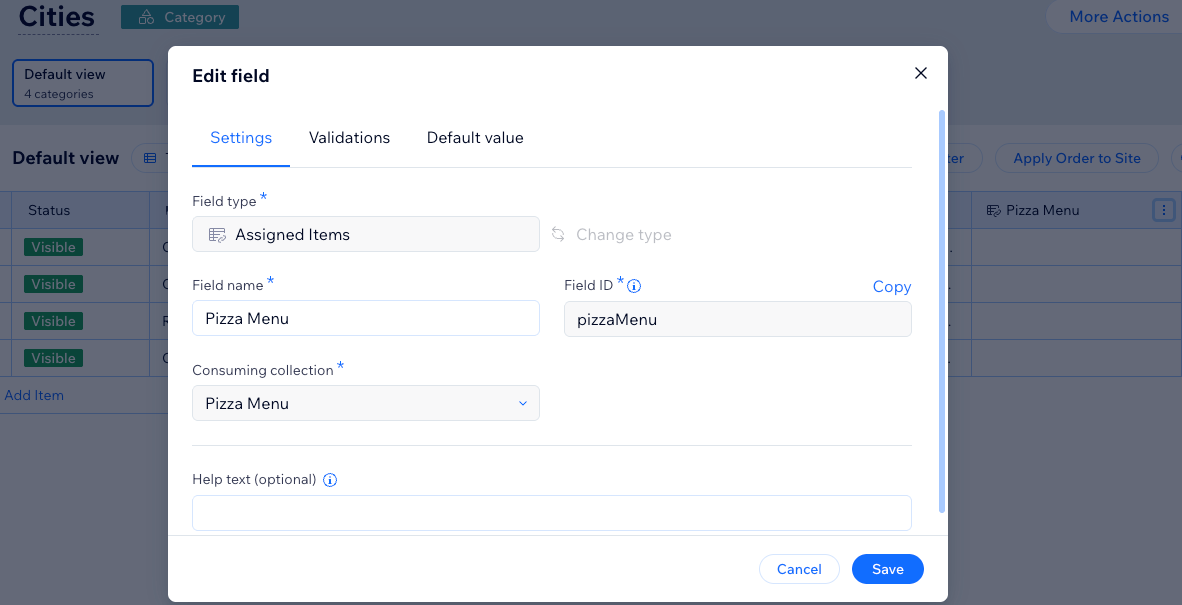
- Deine Kategorie-Sammlung enthält nun den Feldtyp „Zugeordnete Artikel“, der mit der (Artikel-)Sammlung verknüpft ist.
Schritt 3 | Kategorien zu Artikeln zuweisen
Nachdem du das Feld „Kategorie“ zu deiner Artikelsammlung hinzugefügt hast, kannst du jedem Artikel Kategorien zuweisen. Das Feld „Kategorie“ kann mehr als eine Kategorie für denselben Artikel speichern. Zum Beispiel kann ein Pizza-Speisekartenartikel in mehreren Städtekategorien verfügbar sein.
Um Kategorien zu Artikeln zuzuweisen:
- Öffne den Bereich der Artikelsammlung, in der du gerade ein Feld vom Typ „Kategorie“ hinzugefügt hast.
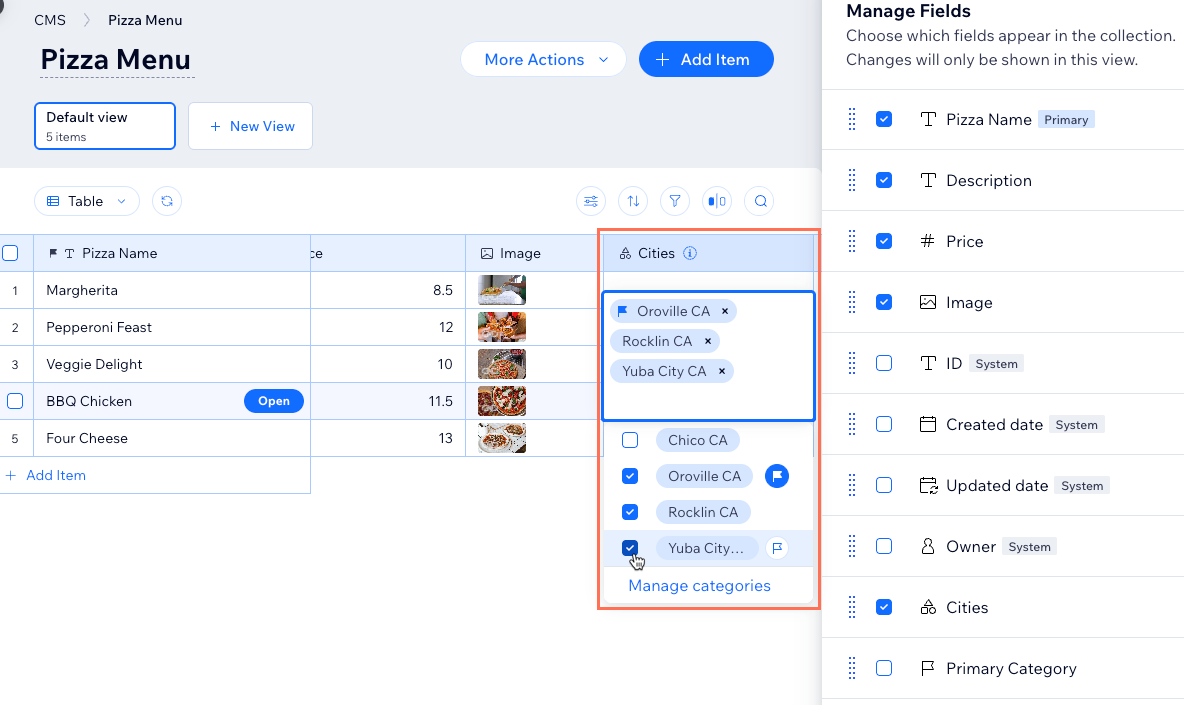
- Klicke auf die entsprechende Zelle im Feld „Kategorie“ und wähle die Kategorien aus, die du mit dem Artikel verknüpfen möchtest. Die erste Kategorie, die du einem Artikel zuweist, wird zu seiner Hauptkategorie. Du kannst auf das Symbol für Flagge
 neben einer anderen Kategorie klicken, um diese zur Hauptkategorie des Artikels zu machen. Klicke außerhalb des Panels, um die Auswahl der Kategorien eines Artikels abzuschließen.
Tipps:
- Klicke auf Kategorien verwalten, um den Content der Kategorie-Sammlung anzuzeigen und zu verwalten.
- Wenn du eine Kategorie zuweisen musst, die noch nicht in der Kategorie-Sammlung erstellt wurde, gib den Namen der Kategorie ein und klicke auf „{Category-name}“ erstellen.
- Wiederhole den obigen Schritt 2 für jeden Artikel in der Sammlung, den du kategorisieren möchtest.
Schritt 4 | Kategorien in der Kategorie-Sammlung verwalten
Kategoriezuweisungen funktionieren in beide Richtungen — du kannst Kategorien aus der Artikelsammlung über das Feld „Kategorie“ oder aus der Kategoriesammlung über das Feld „Zugeordnete Artikel“ zuweisen. Beide Sammlungen bleiben automatisch synchronisiert.
Die Verwaltung von der Seite der Kategoriesammlung aus ist hilfreich, wenn du dich auf eine einzelne Kategorie konzentrieren und alles überprüfen möchtest, was mit ihr verknüpft ist. Öffne zum Beispiel die Kategorie „New York“ in deiner Sammlung „Städte“, um alle ihr zugewiesenen Pizza-Speisekartenartikel an einem Ort zu sehen.
Um Kategorien in der Kategorie-Sammlung zu verwalten:
- Öffne den Bereich CMS in deiner Website-Verwaltung und wähle die entsprechende Kategoriesammlung aus.
- Suche den Feldtyp „Zugeordnete Artikel“, der sich standardmäßig ganz rechts in der Tabelle befindet.
Tipp: Das Symbol für Zugeordnete Artikel erscheint neben dem Feldnamen und der Feldname entspricht dem Namen der Artikelsammlung.
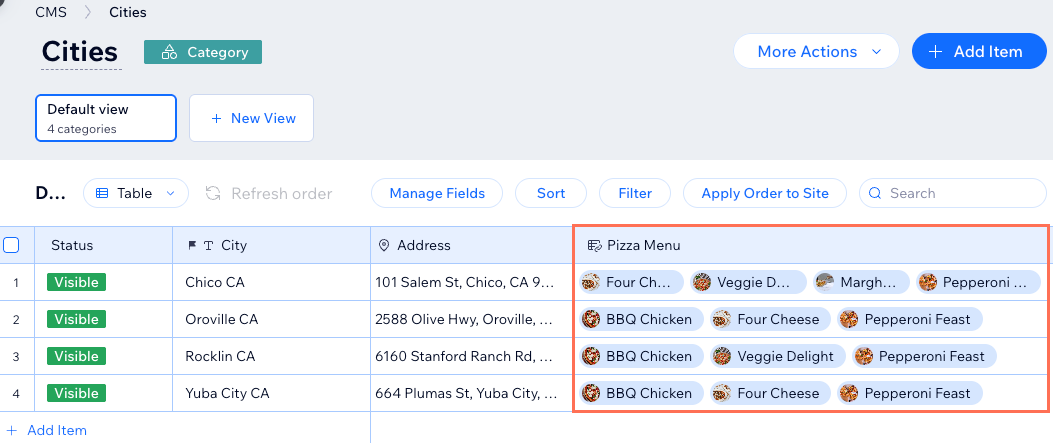
- Klicke auf das entsprechende Feld „Zugeordnete Artikel“ neben der jeweiligen Kategorie, um zu sehen, welche Artikel der Kategorie zugewiesen sind.
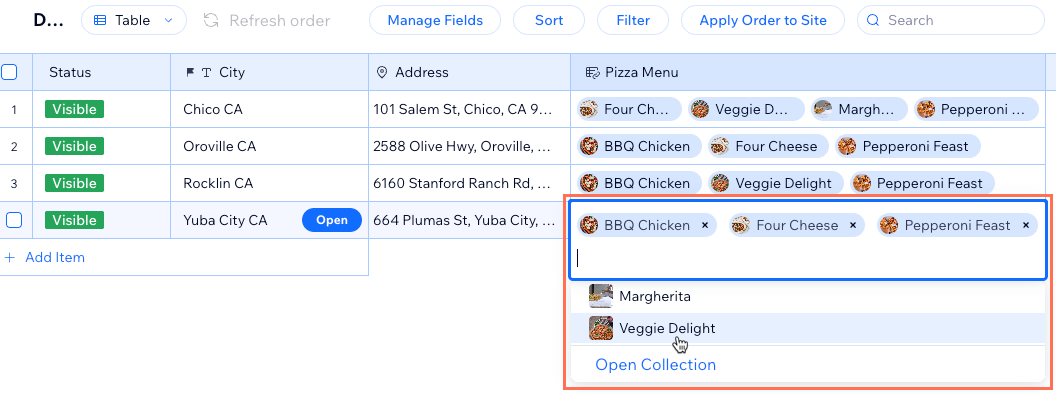
- Bearbeite die zugewiesenen Artikel:
- Artikel hinzufügen: Wähle in der Liste der Optionen den Artikel aus, den du der Kategorie zuweisen möchtest.
- Artikel entfernen: Klicke auf das X beim entsprechenden Artikel, um ihn aus der Kategorie zu entfernen.
- Sammlung öffnen: Klicke auf Sammlung öffnen, um die Kategorie der zugewiesenen Artikel anzuzeigen.
- Wiederhole die obigen Schritte 3 bis 4 für jede Kategorie, in der du die zugewiesenen Artikel bearbeiten möchtest.
Häufig gestellte Fragen (FAQs)
Klicke unten für Antworten auf häufig gestellte Fragen (FAQs) zu Kategorie-Sammlungen.
Welche Einschränkungen gibt es bei Kategorie-Sammlungen?
Was passiert, wenn ich eine Kategorie-Sammlung lösche?
Was passiert, wenn ich ein Feld „Kategorie“ in einer Artikel-Sammlung lösche?
Was ist die Differenz zwischen einem Feld „Kategorie“ und einem Feld „Multi-Referenz“?
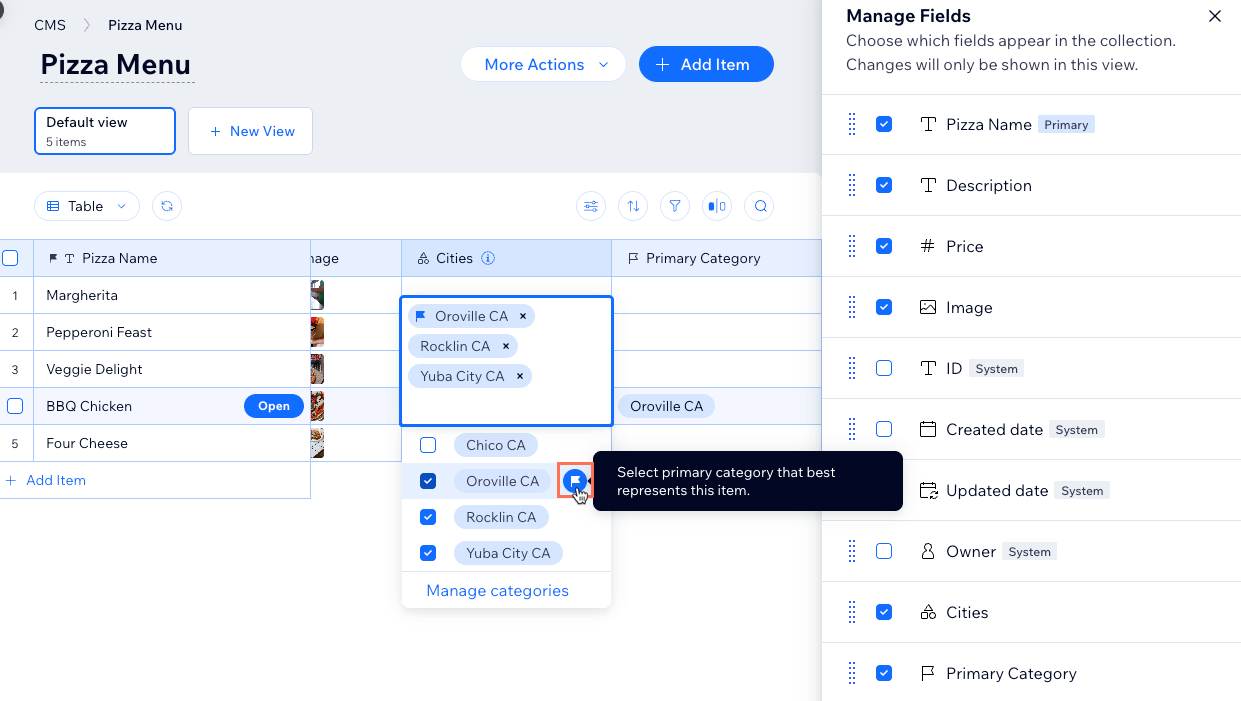
Kann ich die Hauptkategorie eines Artikels ändern?
 neben der entsprechenden Kategorie, um sie zur Hauptkategorie zu machen.
Wie kann ich das ausgeblendete Feld „Hauptkategorie“ anzeigen?
Kann ich eine Kategorie auf meiner Live-Website ausblenden?
Kann ich meine Sammlungsansicht nach einem Feld „Kategorie“ sortieren oder filtern?