


CMS: Deine Sammlungen in der CMS-Verwaltung verwalten
- Eine Ansicht für deine Sammlungen auswählen
- Sammlungen sortieren und Spalten anpassen
- Deine Sammlungen filtern
- Website-Seiten, Berechtigungen und Verknüpfungen ansehen
- Eine Sammlung über die Tabelle verwalten
- Häufig gestellte Fragen (FAQs)
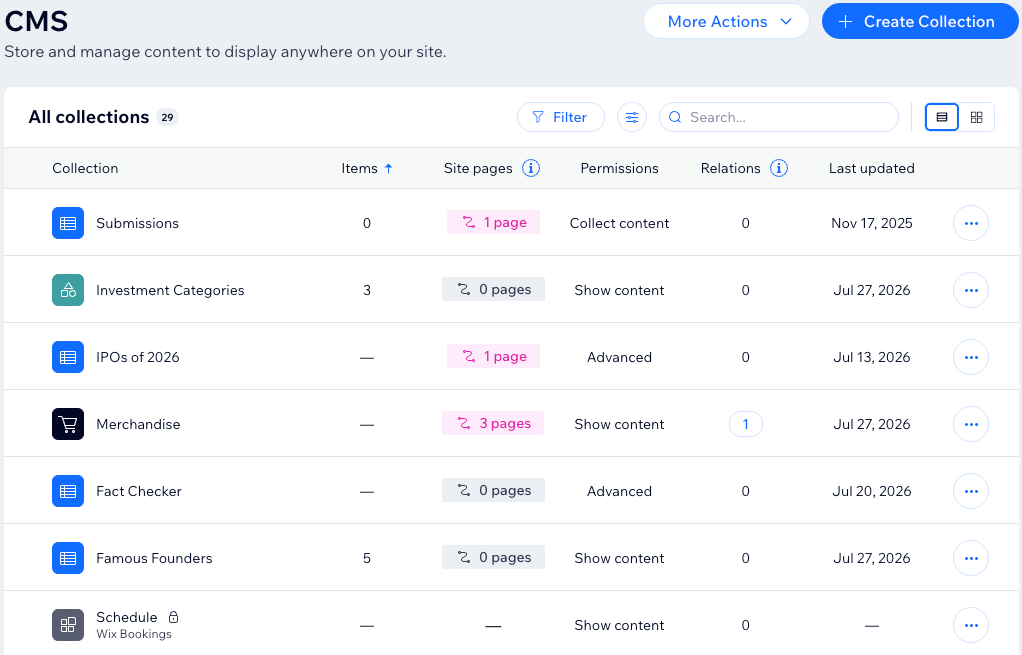
Auf der CMS-Seite (Content-Management-System) in deiner Website-Verwaltung kannst du alle deine Sammlungen ansehen und verwalten. Wähle zwischen zwei Ansichten: Tabelle oder Galerie. In der Tabelle siehst du, wie viele Elemente jede Sammlung enthält. Du siehst auch, welche Seiten deiner Website sie verwenden, welche Berechtigungen sie hat und wann sie zuletzt aktualisiert wurde. Außerdem kannst du deine Sammlungen sortieren und filtern. Du kannst auch auswählen, welche Spalten angezeigt werden. In der Galerie siehst du jede Sammlung als Karte.
Eine Ansicht für deine Sammlungen auswählen
Wechsle je nach Bedarf zwischen der Tabelle und der Galerie. In der Tabelle siehst du die Details aller Sammlungen auf einmal. In der Galerie siehst du deine Sammlungen als Karten.
Um zwischen der Tabelle und der Galerie zu wechseln:
- Öffne den Bereich CMS in deiner Website-Verwaltung.
- Klicke oben rechts neben der Suchleiste auf das Symbol für die gewünschte Ansicht:
- Tabelle
 : Sieh dir deine Sammlungen in Zeilen an. Die Spalten zeigen Elemente, Seiten deiner Website, Berechtigungen und das letzte Update.
 - Galerie
 : Sieh dir deine Sammlungen als Karten an.
- Tabelle
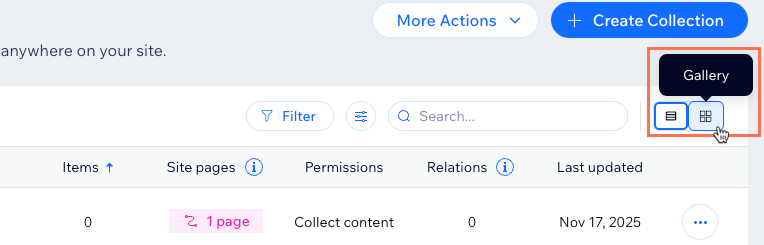
In der Galerie zeigt jede Karte den Namen der Sammlung. Unter dem Namen siehst du, wie viele Elemente die Sammlung enthält. Bei App-Sammlungen von Wix zeigt die Karte stattdessen den Namen der App. Einzelelement-Sammlungen zeigen anstelle der Anzahl der Elemente ein Label. Erfahre hier mehr über Einzelelement-Sammlungen.
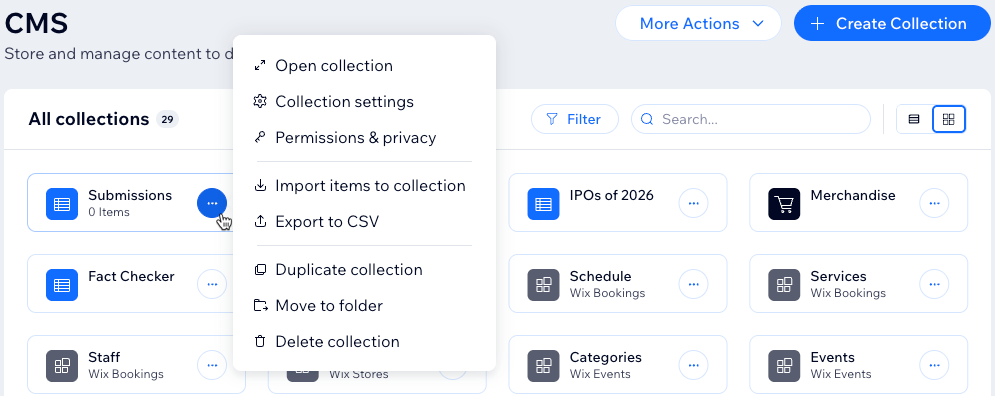
Um eine Sammlung in der Galerie zu verwalten, klicke auf ihrer Karte auf das Symbol für Weitere Aktionen  . Dort findest du dieselben Optionen wie in der Tabelle.
Wenn du deine Sammlungen in Ordnern organisierst, erscheinen die Ordner in einem eigenen Abschnitt über deinen Sammlungen. Erfahre hier mehr über Sammlungsordner.
Suche und Filter funktionieren in beiden Ansichten. Die Optionen zum Sortieren und Spalten anpassen sind nur in der Tabellenansicht verfügbar.
Sammlungen sortieren und Spalten anpassen
Sortiere deine Sammlungen nach einer beliebigen Spalte. So findest du wichtige Sammlungen ganz oben, zum Beispiel deine zuletzt aktualisierten Sammlungen. Du kannst auch auswählen, welche Spalten in der Tabelle angezeigt werden.
Um deine Sammlungen zu sortieren oder die Tabelle anzupassen:
Öffne den Bereich CMS in deiner Website-Verwaltung.
Wähle aus, was du tun möchtest:
Deine Sammlungen sortieren: Klicke auf eine beliebige Spaltenüberschrift, zum Beispiel Zuletzt aktualisiert, um die Sammlungen nach dieser Spalte zu sortieren. Klicke erneut auf die Überschrift, um die Sortierreihenfolge umzukehren.
Wähle die Spalten aus, die du anzeigen möchtest:
Klicke oben rechts neben der Suchleiste auf das Symbol für Anpassen
 .
.Aktiviere das Kontrollkästchen neben jeder Spalte, die du anzeigen möchtest: Elemente, Website-Seiten, Berechtigungen, Verknüpfungen oder Zuletzt aktualisiert.
(Optional) Klicke auf das Symbol für Neu anordnen
 neben den gewünschten Spalten und ziehe es, um die Spalten neu anzuordnen.
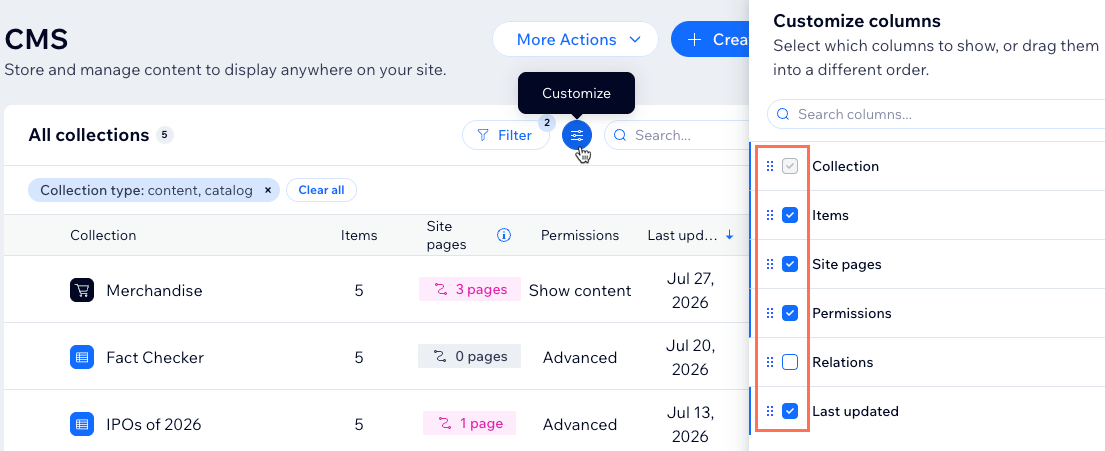
Die Spalte Verknüpfungen ist standardmäßig ausgeblendet. Wähle im Panel „Spalten anpassen“ die Option Verknüpfungen aus, um zu sehen, welche Sammlungen Daten voneinander verwenden.
Deine Sammlungen filtern
Filtere die Tabelle, um bei vielen Sammlungen nur die gewünschten Ergebnisse zu sehen. Du kannst Filter kombinieren, um zum Beispiel nur Sammlungen mit der Berechtigung „Erweitert“ anzuzeigen, die du nicht auf deiner Website verwendest.
Um deine Sammlungen zu filtern:
Öffne den Bereich CMS in deiner Website-Verwaltung.
Klicke oben rechts auf Filter.
Wähle die passenden Filter aus:
Sammlungstyp: Content-Sammlungen, Katalogsammlungen oder Sammlungen aus bestimmten Apps von Wix anzeigen.
Berechtigungen: Sammlungen nach ihrem Berechtigungs-Preset anzeigen: Inhalte anzeigen, Inhalte sammeln oder Erweitert.
Website-Seiten: Sammlungen anzeigen, die du auf den Seiten deiner Website verwendest oder nicht verwendest.
Verknüpfungen: Sammlungen anzeigen, die Daten mit anderen Sammlungen teilen oder nicht teilen.
Letzte Aktualisierung: Sammlungen anzeigen, die in den letzten 7 Tagen, 14 Tagen, im letzten Monat oder in einem benutzerdefinierten Zeitraum aktualisiert wurden.
(Optional) Entferne einen Filter, indem du über der Tabelle auf dem Filter-Tag auf X klickst. Klicke auf Alle löschen, um alle Filter zu entfernen.
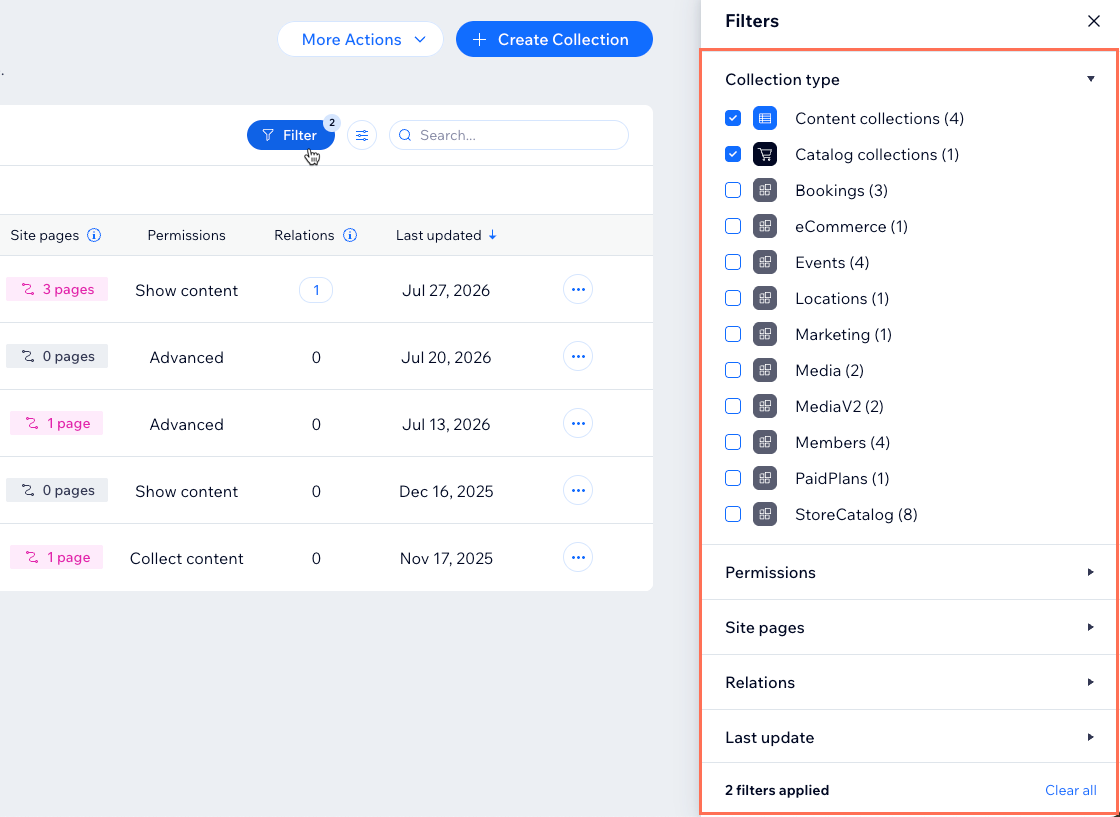
Die Tabelle zeigt standardmäßig Content-Sammlungen und Katalogsammlungen an. Diese Sammlungen erstellst du selbst. Um App-Sammlungen von Wix wie Wix Stores oder Wix Bookings anzusehen, aktualisiere den Filter Sammlungstyp.
Website-Seiten, Berechtigungen und Verknüpfungen ansehen
Nutze die Spalten der Tabelle für mehr als nur die Anzeige von Informationen. Du kannst Probleme mit Berechtigungen erkennen und direkt zu verknüpften Sammlungen wechseln.
Überprüfe die folgenden Spalten, um zu verstehen, welche Informationen sie anzeigen:
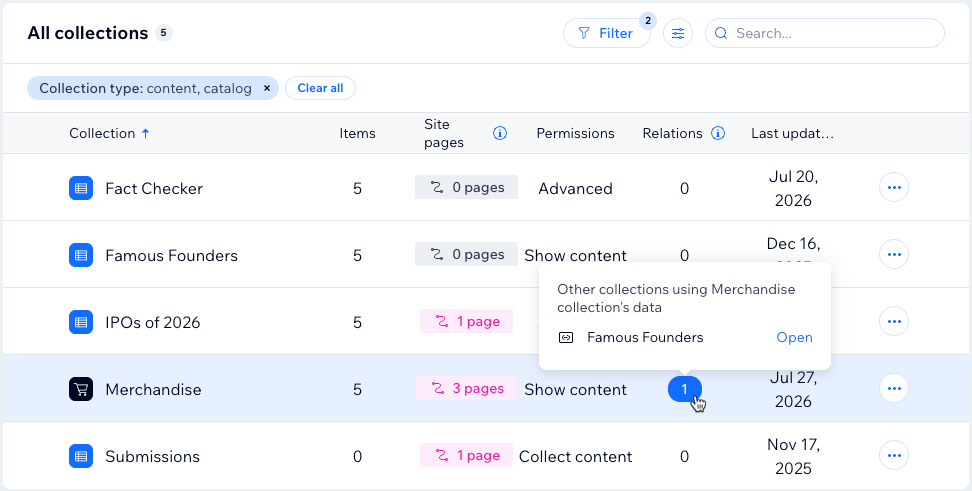
Website-Seiten: Zeigt, wie viele Website-Seiten über CMS-Datensätze oder dynamische Seiten direkt mit der Sammlung verknüpft sind. Klicke auf das Label mit der Seitenanzahl, um zu sehen, auf welchen Website-Seiten die Elemente erscheinen.
Berechtigungen: Zeigt das Berechtigungs-Preset der Sammlung. Das Symbol für Warnung erscheint, wenn die Berechtigungen einer Sammlung falsch eingerichtet sind. Erfahre hier mehr über Sammlungsberechtigungen.
Beziehungen: Zeigt, wie viele andere Sammlungen die Daten dieser Sammlung über Verweisfelder verwenden. Fahre mit der Maus über die Zahl, um diese Sammlungen zu sehen. Klicke dann auf Öffnen, um eine davon zu öffnen.
Eine Sammlung über die Tabelle verwalten
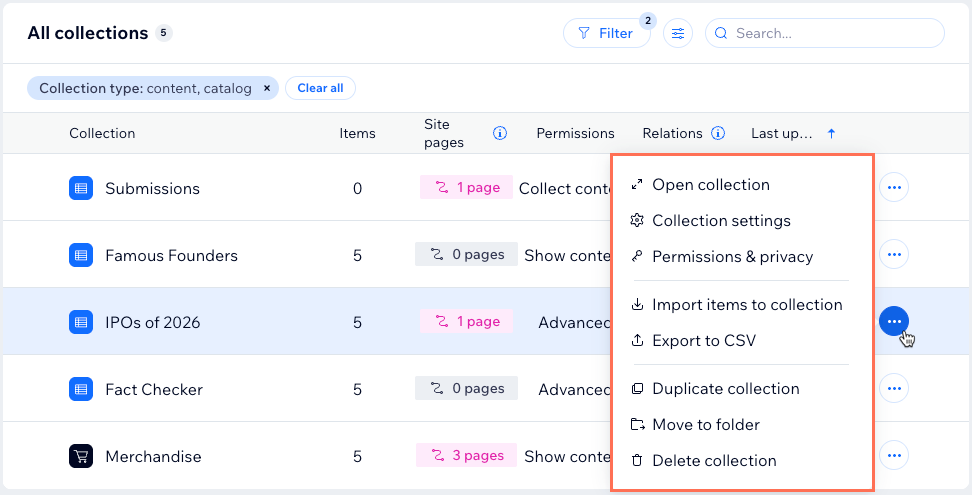
Du kannst für jede Sammlung Schnellaktionen ausführen, ohne sie zu öffnen.
Klicke neben der entsprechenden Sammlung auf das Symbol für Weitere Aktionen und wähle dann eine Option aus:
Sammlung öffnen: Sieh dir die Elemente der Sammlung an und bearbeite sie.
Sammlungseinstellungen: Aktualisiere den Namen und die Einstellungen der Sammlung.
Berechtigungen & Datenschutz: Lege fest, wer den Content der Sammlung ansehen und verwalten darf. Erfahre hier mehr darüber, wie du deine Sammlungsberechtigungen änderst.
Elemente in die Sammlung importieren: Importiere Content aus einer CSV-Datei.
Als CSV exportieren: Exportiere den Content der Sammlung in eine CSV-Datei.
Sammlung duplizieren: Erstelle eine Kopie der Felder und Einstellungen der Sammlung.
In Ordner verschieben: Ordne die Sammlung einem Ordner zu.
Sammlung löschen: Lösche die Sammlung. Du kannst eine Sammlung nicht löschen, solange andere Sammlungen auf ihre Daten verweisen. In der Spalte Beziehungen siehst du, welche Sammlungen du zuerst überprüfen musst.
Häufig gestellte Fragen (FAQs)
Klicke unten, um mehr darüber zu erfahren, wie du deine Sammlungen auf der CMS-Seite verwaltest.
 und wähle Berechtigungen & Datenschutz, um die Einstellungen zu überprüfen und zu aktualisieren. Erfahre hier mehr über