


CMS: Verbindung zu dynamischen Seiten
In diesem Artikel
- Text per Hyperlink mit dynamischen Seiten verknüpfen
- Statische Buttons und Bilder mit dynamischen Seiten verknüpfen
- Dein Website-Menü mit dynamischen Seiten verknüpfen
Du hast mehrere Möglichkeiten, Elemente auf deiner Website mit deinen dynamischen Seiten. Der Verbindungsprozess hängt vor allem von der Art des Elements und der Art der dynamischen Seite ab, die du verknüpfen möchtest.
Tipp:
Wenn du Repeater-Elemente mit einer dynamischen Seite verlinkst, die Seitenvarianten hat (verfügbar in Wix Studio), wähle die ursprüngliche dynamische Seite als Link-Ziel aus. Das System leitet Besucher basierend auf den Variantenregeln des Elements zur Laufzeit automatisch zum richtigen Varianten-Layout weiter.
Text per Hyperlink mit dynamischen Seiten verknüpfen
Du kannst bestimmte Wörter in Textelementen anklickbar machen, sodass Besucher zu dynamischen Seiten weitergeleitet werden. Nachdem du den Text markiert hast, den du verknüpfen möchtest, wähle aus, zu welchen dynamischen Seiten der Text verlinkt. Du kannst auch Links zu bestimmten Elementen auf dynamischen Elementseiten sowie zu Abschnitten und Ankern erstellen.
Wix Editor
Studio Editor
- Öffne deinen Editor.
- Klicke auf das entsprechende Textelement und klicke auf Text bearbeiten.
- Markiere den Text, den du verknüpfen möchtest.
- Klicke auf das Symbol für Link
 .
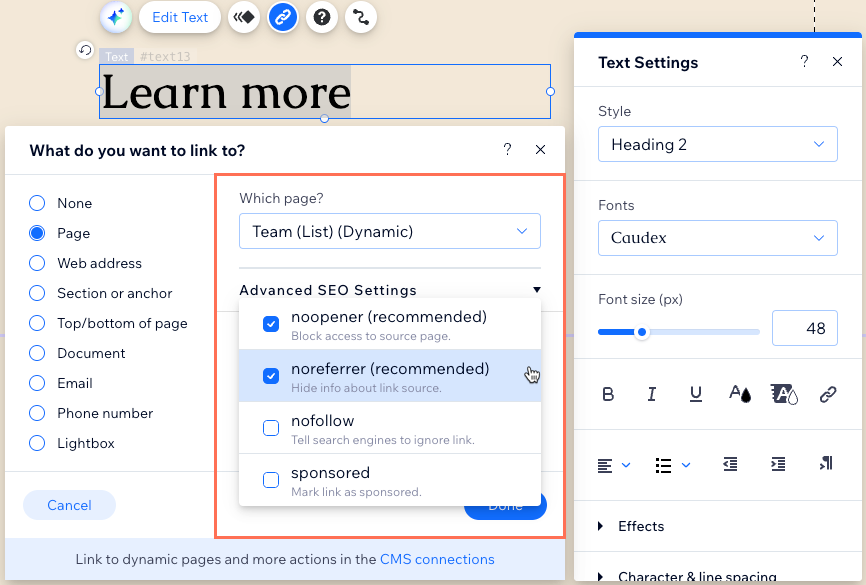
. - Klicke auf das Dropdown-Menü Welche Seite?und wähle unter Dynamische Seiten die entsprechende Seite aus.
Tipp: Dein Editor benennt dynamische Listenseiten als {Name der Sammlung} (Liste) und dynamische Elementseiten als {Name der Sammlung} (Element ). - (Nur dynamische Elementseiten) Klicke auf das Dropdown-Menü Welches Element? und wähle das Element, das du verknüpfen möchtest.
- (Optional) Lege rel-Attribute für Links fest, um Suchmaschinen mehr Informationen über den/die Link(s) zu geben:
- Klicke auf Erweiterte SEO-Einstellungen.
- Klicke auf das Dropdown-Menü und wähle aus, welche rel-Werte die Links haben sollen:
- noopener (empfohlen): Blockiere den Zugriff auf die Quellseite.
- noreferrer (empfohlen): Blende Infos über die Linkquelle aus.
- nofollow: Teile Suchmaschinen mit, den Link zu ignorieren.
- gesponsert: Markiere den Link als gesponsert.
- Klicke auf Fertig.
Tipp:
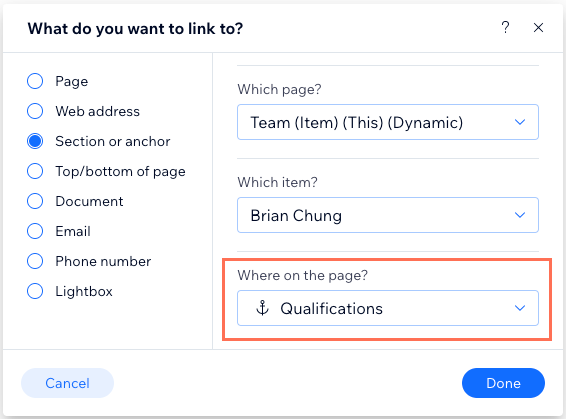
Um zu einem Abschnitt oder Anker auf deiner dynamischen Seite zu verlinken, wähle nach Schritt 4 oben Abschnitt oder Anker. Befolge dann die Schritte 5 bis 6 und wähle aus dem Feld Wo auf der Seite? den Abschnitt oder Anker aus.
Statische Buttons und Bilder mit dynamischen Seiten verknüpfen
Du kannst statische Bilder und Buttons mithilfe der regulären Verlinkungsoptionen mit dynamischen Seiten verknüpfen.
Wix Editor
Studio Editor
- Öffne deinen Editor.
- Klicke auf den Button oder das Bild, das du verknüpfen möchtest.
- Klicke auf das Symbol für Link .
- Klicke auf das Dropdown-Menü Welche Seite?und wähle unter Dynamische Seiten die entsprechende Seite aus.
Tipp: Dein Editor benennt dynamische Listenseiten als {Name der Sammlung} (Liste) und dynamische Elementseiten als {Name der Sammlung} (Element ). - (Nur dynamische Elementseiten) Klicke auf das Dropdown-Menü Welches Element? und wähle das Element, das du verknüpfen möchtest.
- (Optional) Lege rel-Attribute für Links fest, um Suchmaschinen mehr Informationen über den/die Link(s) zu geben:
- Klicke auf Erweiterte SEO-Einstellungen.
- Klicke auf das Dropdown-Menü und wähle aus, welche rel-Werte die Links haben sollen:
- noopener (empfohlen): Blockiere den Zugriff auf die Quellseite.
- noreferrer (empfohlen): Blende Infos über die Linkquelle aus.
- nofollow: Teile Suchmaschinen mit, den Link zu ignorieren.
- gesponsert: Markiere den Link als gesponsert.
- Klicke auf Fertig.
Tipp:
Um zu einem Abschnitt oder Anker auf deiner dynamischen Seite zu verlinken, wähle nach Schritt 3 oben Abschnitt oder Anker. Befolge dann die Schritte 4 bis 5 und wähle aus dem Feld Wo auf der Seite? den Abschnitt oder Anker aus.
Möchtest du dynamische Buttons und Bilder verknüpfen?
Verknüpfe dynamische Buttons und Bilder mit dem entsprechenden Datensatz und wähle dann die entsprechende dynamische Seite im Dropdown-Menü Beim Klicken verknüpfen mit oder Links verknüpfen mit.
Dein Website-Menü mit dynamischen Seiten verknüpfen
Erstelle einen Link in deinem Website-Menü, der zu deinen dynamischen Seiten, bestimmten Elementen auf Seiten mit dynamischen Elementen und bestimmten Abschnitten und Ankern weiterleitet.
Wix Editor
Studio Editor
Wix Editor
Studio Editor
- Öffne deinen Editor.
- Klicke auf dein Website-Menü und klicke auf Menü verwalten.
- Klicke auf + Menüelement hinzufügen und wähle Dynamische Seiten.
- Klicke auf das Dropdown-Menü Welche Seite?und wähle unter Dynamische Seiten die entsprechende Seite aus.
Tipp: Dein Editor benennt dynamische Listenseiten als {Name der Sammlung} (Liste) und dynamische Elementseiten als {Name der Sammlung} (Element ). - (Nur dynamische Elementseiten) Klicke auf das Dropdown-Menü Welches Element? und wähle das Element, das du verknüpfen möchtest.
- (Optional) Lege rel-Attribute für Links fest, um Suchmaschinen mehr Informationen über den/die Link(s) zu geben:
- Klicke auf Erweiterte SEO-Einstellungen.
- Klicke auf das Dropdown-Menü und wähle aus, welche rel-Werte die Links haben sollen:
- noopener (empfohlen): Blockiere den Zugriff auf die Quellseite.
- noreferrer (empfohlen): Blende Infos über die Linkquelle aus.
- nofollow: Teile Suchmaschinen mit, den Link zu ignorieren.
- gesponsert: Markiere den Link als gesponsert.
- Klicke auf Fertig.
Tipp:
Um zu einem Abschnitt oder Anker auf deiner dynamischen Seite zu verlinken, wähle nach Schritt 3 oben Abschnitt oder Anker. Befolge dann die Schritte 4 bis 5 und wähle aus dem Feld Wo auf der Seite? den Abschnitt oder Anker aus.