


CMS: HTML-Widgets mit dem CMS verknüpfen
In diesem Artikel
- Ein HTML-Widget mit einem Datensatz verknüpfen
- Häufig gestellte Fragen (FAQs)
Verknüpfe HTML-Widgets (iFrames) mit einem
Datensatz, um für jedes Element in deiner CMS-Sammlung externe Websites (URLs) anzeigen zu können.
Das ist nützlich, um dynamische Inhalte wie verschiedene Veranstaltungsseiten, Partner-Websites oder Portfolios anzuzeigen, bei denen sich die Website-Adresse für jedes Element in deiner Sammlung ändert.
Hinweis:
Zurzeit kannst du das Element nur mit einem Sammlungsfeld verknüpfen, das eine URL enthält. Es ist nicht möglich, unformatierten HTML-Code zu verknüpfen (z. B. <iframe src..>). Du kannst
hier für diese Funktion abstimmen.
Ein HTML-Widget mit einem Datensatz verknüpfen
Wähle in deinem Editor ein Element für Code-Einbettung aus und verknüpfe es mit einem Datensatz. Wähle dann, ob HTML-Code oder eine Website-Adresse (URL) aus deinen Sammlungsfeldern angezeigt werden soll.
Wähle das HTML-Widget in deinem Editor aus und verknüpfe es mit einem Datensatz, der mit deiner CMS-Sammlung verknüpft ist. Wähle dann die URL oder das Textfeld aus, das die Website-Adresse enthält, die du anzeigen lassen möchtest.
Wix Editor
Studio Editor
- Öffne die entsprechende Seite in deinem Editor.
- Füge deiner Seite das Element „Website einbetten“ hinzu:
- Klicke links im Editor auf Elemente hinzufügen
 .
. - Klicke auf Code einbetten.
- Klicke auf das Element Website einbetten, um es deiner Seite hinzuzufügen.
- Klicke links im Editor auf Elemente hinzufügen
- Klicke auf das Symbol für Mit CMS verknüpfen
 .
. - Klicke auf das Dropdown-Menü Datensatz wählen und wähle einen vorhandenen Datensatz aus, der mit deiner Sammlung verknüpft ist. Alternativ kannst du Datensatz hinzufügen auswählen. Wähle anschließend die Sammlung aus, die du verknüpfen möchtest, gib dem Datensatz einen Namen und klicke auf Erstellen.
- Klicke auf das Dropdown-Menü unter HTML verknüpfen mit und wähle das entsprechende Feld in deiner Sammlung aus:
Tipp: Wähle + Hinzufügen, um ein neues „URL“- oder „Text“-Sammlungsfeld zu erstellen und zu verknüpfen.- URL: (Empfohlen) Wähle das URL-Feld aus, das die HTTPS-Adresse enthält, die du anzeigen lassen möchtest.
- Text: Wähle ein Textfeld aus, das eine gültige HTTPS-URL enthält.
Hinweis: Dieses Feld darf nur eine URL enthalten. Reiner HTML-Code wird nicht unterstützt.
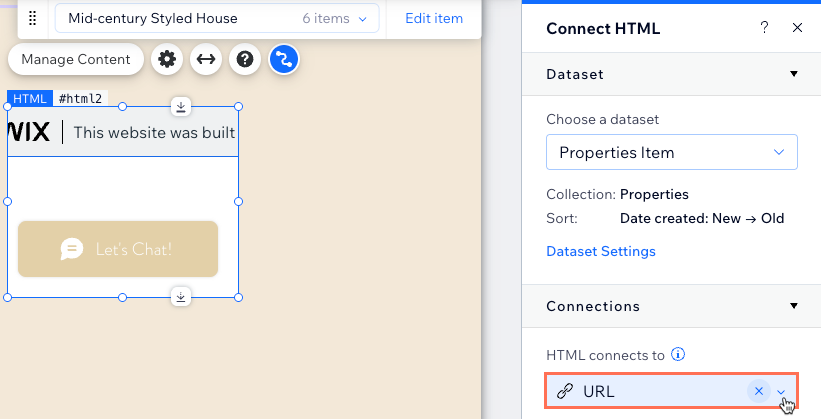
- (Falls erforderlich) Klicke und ziehe die Ränder des Elements, um die Größe zu ändern.
- Klicke auf Vorschau, um deine Verknüpfungen zu testen.
- Klicke auf Veröffentlichen, wenn deine Änderungen zum Veröffentlichen bereit sind.
Häufig gestellte Fragen (FAQs)
Unten findest du Antworten auf häufig gestellte Fragen zum Verknüpfen von Widgets mit eingebettetem Code.
Kann ich reinen HTML-Code aus meiner Sammlung verknüpfen?
Kann ich eine HTTP-URL verknüpfen?
Warum zeigt meine eingebettete Website die Fehlermeldung „Verbindung verweigert“ an?
Warum werden meine Inhalte nicht angezeigt?
Sind die eingebetteten Inhalte sicher?
Kann ich die angezeigten Inhalte filtern?
Was ist ein Datensatz?