


CMS: Felder in deiner Kollektionansicht ausblenden, sortieren und filtern
In diesem Artikel
- Felder in deiner Kollektion ausblenden und neu anordnen
- Elemente in deiner Kollektion sortieren
- Filter zu Feldern in deinen Kollektionansichten hinzufügen
- Häufig gestellte Fragen (FAQs)
Verwalte die Felder in deiner CMS-Kollektion, damit sie übersichtlich bleiben. Du kannst auswählen, welche Felder in deiner Kollektionansicht erscheinen, und sie nach Bedarf neu anordnen. Füge Feldern Filter hinzu, um in deiner Kollektionansicht nur Elemente anzuzeigen, die deine Kriterien erfüllen. Du kannst Elemente automatisch nach Bedingungen sortieren und dieselbe Elementreihenfolge auf die verknüpften Elemente deiner Live-Website anwenden.
Bevor du Änderungen an deiner Kollektion vornimmst, kannst du
eine individuelle Kollektionansicht erstellen, die dieselben Filter und Sortierungen speichert, damit du und deine Website-Mitbearbeiter sie später verwenden könnt.
Wichtig:
- Das Ausblenden und Filtern von Feldern in deiner Kollektionansicht hat keine Auswirkungen auf den Content auf deiner Live-Website, die über Datensätze verknüpft wird. Du kannst jedoch das Status-Feld verwenden, um Elemente auf deiner Live-Website als „Veröffentlicht“ oder „Entwurf“ festzulegen.
- Das Sortieren von Elementen in deiner Kollektionansicht wirkt sich nur dann auf die Reihenfolge der Elemente auf deiner Live-Website aus, wenn du die Funktion „Auf Website spiegeln“ aktivierst. Sortierbedingungen, die du zu Datensätzen hinzufügst, überschreiben die Reihenfolge der Elemente in deiner Kollektion, egal ob du „Auf Website spiegeln“ aktiviert hast oder nicht.
Felder in deiner Kollektion ausblenden und neu anordnen
Wähle aus, welche Felder du beim Verwalten deiner Kollektion sehen möchtest und in welcher Reihenfolge sie erscheinen.
So blendest du Felder aus oder ordnest sie neu an:
- Öffne den Bereich CMS in der Website-Verwaltung deiner Website. Du kannst auch auf CMS
 in deinem Editor klicken und dann auf Deine Kollektionen.
 - Klicke auf die passende Kollektion.
- (Wenn du mehrere Kollektionansichten hast) Wähle oben die passende Kollektionansicht aus.
- Klicke auf Felder verwalten.
- Wähle aus, was du tun möchtest:
- Felder anzeigen oder ausblenden: Klicke auf die Kontrollkästchen neben den passenden Feldern, um sie anzuzeigen oder auszublenden.
- Felder neu anordnen: Klicke auf die Neu anordnen-Symbole
 neben den Feldern und ziehe sie an die gewünschte Stelle.
Tipp:
Fahre mit der Maus über ein Feld und klicke auf das
Symbol für Weitere Aktionen
 , um es zu bearbeiten, zu duplizieren oder zu löschen.
, um es zu bearbeiten, zu duplizieren oder zu löschen. 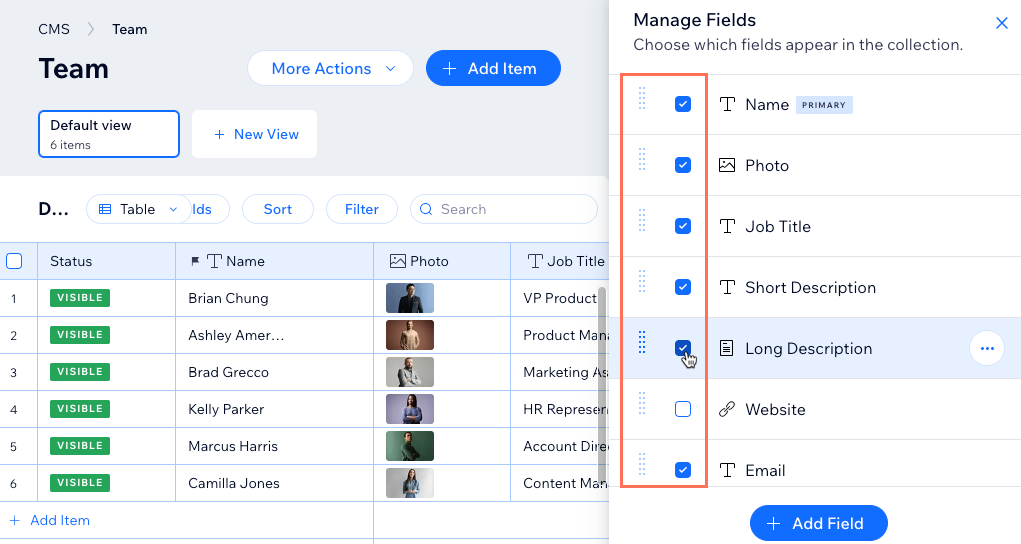
Elemente in deiner Kollektion sortieren
Lege für ein Feld deine eigenen Sortierkriterien fest, um seine Elemente in einer bestimmten Reihenfolge zu sortieren. Standardmäßig sortiert Wix die Elemente nach dem Datum und der Uhrzeit, zu der sie zur Kollektion hinzugefügt wurden. Neuere Elemente stehen oben. Du kannst auf deiner Kollektion dieselbe Reihenfolge wie auf deiner Live-Website verwenden, indem du „Auf Website spiegeln“ aktivierst. Wenn diese Funktion aktiviert ist, wirken sich alle Sortierungen, die du zu Datensätzen hinzugefügt hast, weiter auf die Reihenfolge der Elemente auf deiner Live-Website aus und überschreiben die Reihenfolge deiner gespiegelten Kollektionansicht.
So sortierst du Elemente in deiner Kollektion:
- Öffne den Bereich CMS in der Website-Verwaltung deiner Website. Du kannst auch auf CMS in deinem Editor klicken und dann auf Deine Kollektionen.
- Klicke auf die passende Kollektion.
- (Wenn du mehrere Kollektionansichten hast) Wähle oben die Ansicht aus, in der du die Elemente sortieren möchtest.
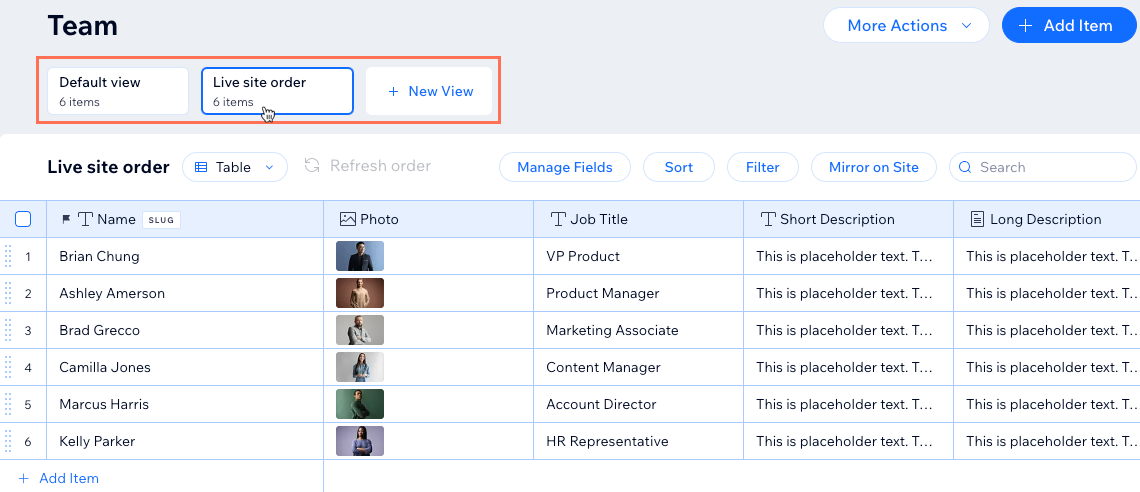
- Klicke oben in deiner Kollektion auf Sortieren.
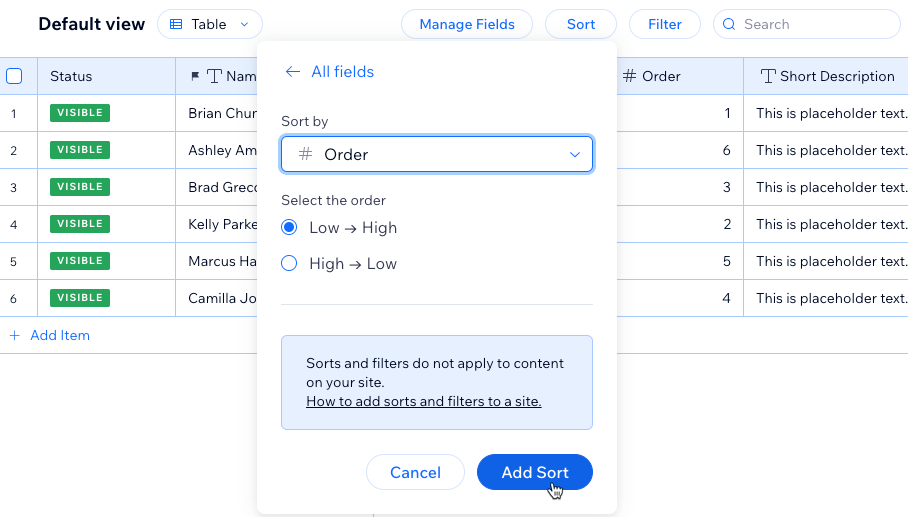
- Klicke auf + Sortierung hinzufügen.
- Klicke auf das Drop-down-Menü Sortieren nach und wähle das Feld aus, nach dem du sortieren möchtest.
- Wähle unter Reihenfolge auswählen eine Sortieroption aus, zum Beispiel A bis Z, Niedrig bis hoch oder Älteste bis neueste. Die Optionen hängen vom Feldtyp ab.
- Klicke auf Sortierung hinzufügen.
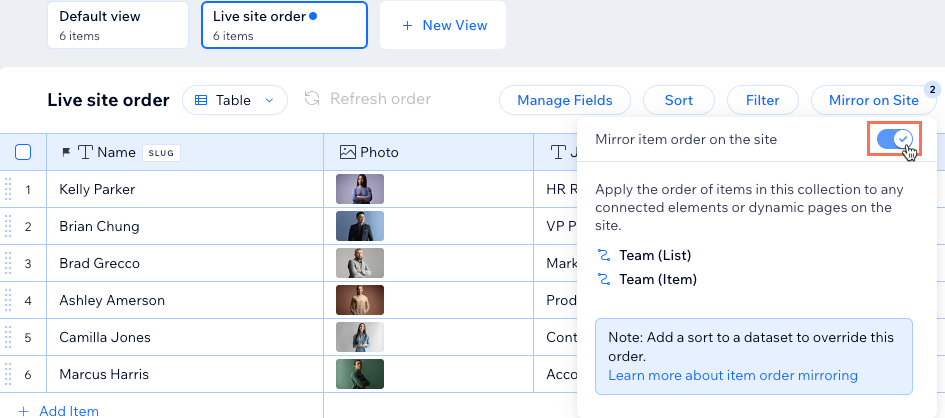
- (Optional) Spiegle die Elementreihenfolge auf die verknüpften Elemente deiner Live-Website:
- Klicke oben in der Kollektion auf Auf Website spiegeln.
- Aktiviere den Schieberegler neben Elementreihenfolge auf der Website spiegeln.
Tipps:
- In einem Tabellenlayout kannst du die Elemente auch manuell sortieren. Klicke auf das Neu anordnen-Symbol
 neben den passenden Elementen und ziehe sie an die gewünschte Stelle. Diese Funktion ist noch nicht in allen Wix-Konten veröffentlicht.
 - Um eine vorhandene Sortierung zu bearbeiten, klicke auf Sortieren und dann auf das Bearbeiten-Symbol
 oder auf das Löschen-Symbol
  , um sie zu entfernen.
Filter zu Feldern in deinen Kollektionansichten hinzufügen
Füge Feldern Filter hinzu, um nur Elemente in deiner Kollektion zu sehen, die deine festgelegten Bedingungen erfüllen. Du kannst zum Beispiel einen Filter hinzufügen, der nur Elemente anzeigt, die einen bestimmten Wert enthalten oder nicht enthalten. Oder du kannst die Kollektionansicht aufräumen, indem du nach Elementen filterst, bei denen die Zelle nicht leer ist.
Tipps:
- Diese Filter für die Kollektionansicht filtern keine Elemente von deiner Live-Website heraus. Füge Filter zu Datensätzen hinzu oder verwende die Funktion Veröffentlichungsstatus steuern, um Elemente in den verknüpften Elementen deiner Live-Website einzuschließen oder auszuschließen.
- Du kannst einer Kollektionansicht keine Filter hinzufügen, wenn die Funktion „Auf Website spiegeln“ aktiviert ist. Genauso kannst du die Reihenfolge einer Kollektionansicht nicht spiegeln, wenn die Ansicht einen Filter enthält.
So filterst du Elemente nach Feldwerten:
- Öffne den Bereich CMS in der Website-Verwaltung deiner Website. Du kannst auch auf CMS in deinem Editor klicken und dann auf Deine Kollektionen.
- Klicke auf die passende Kollektion.
- (Wenn du mehrere Kollektionansichten hast) Wähle oben die passende Kollektionansicht aus.
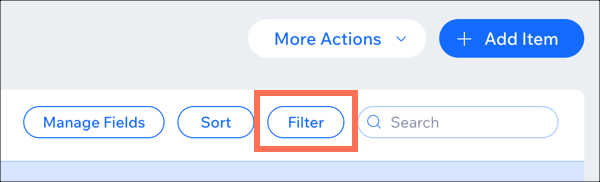
- Klicke oben rechts auf Filter.
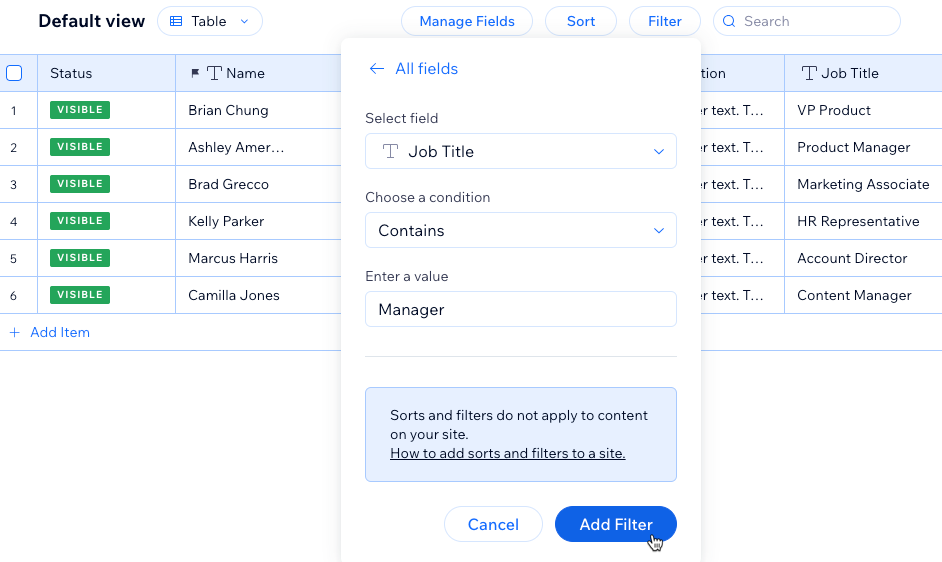
- Klicke auf + Neuer Filter.
- Klicke auf das Drop-down-Menü Feld auswählen und wähle das Feld aus, das du filtern möchtest.
- Klicke auf das Drop-down-Menü Bedingung auswählen und wähle die Kriterien für deinen Filter aus. Die Optionen hängen vom Feldtyp ab.
- (Falls nötig) Klicke auf das Feld Wert eingeben und gib den Wert ein, den du für die Bedingung verwenden möchtest.
- Klicke auf Filter hinzufügen.
Tipp:
Um einen vorhandenen Filter zu bearbeiten, klicke auf
Filter und dann auf das
Bearbeiten-Symbol
oder auf das
Löschen-Symbol
, um ihn zu entfernen.
oder auf das
Löschen-Symbol
, um ihn zu entfernen. Häufig gestellte Fragen (FAQs)
Klicke unten, um Antworten auf häufige Fragen zu deiner Kollektionansicht zu erhalten.
Kann ich Elemente in meiner Kollektion ausblenden, damit sie nicht auf der Seite erscheinen?
Kann ich die Reihenfolge steuern, in der die Elemente auf meiner Live-Website angezeigt werden, direkt über meine Kollektion?
Kann ich meiner Sammlungsansicht einen Filter hinzufügen, wenn „Auf Website spiegeln" aktiviert ist?
Wie kann ich meine Artikel auf logischere Weise sortieren, wenn ich in einem Feldtyp „Text" eine Mischung aus Buchstaben und Zahlen verwende?