
CMS: Ein Feld zu einer Sammlung hinzufügen
7 Min.
Füge deiner CMS-Sammlung weitere Felder hinzu, um zusätzliche Informationen zu den Elementen der Sammlung zu speichern. Wähle aus vielen verschiedenen Feldtypen aus. Gib dem Feld dann einen Namen und einen hilfreichen Tooltipp, der nur in deiner Sammlung angezeigt wird.
Neue Felder zu deiner CMS-Sammlung hinzufügen
Wähle beim Hinzufügen eines neuen Felds den Feldtyp aus, der am besten zu deinem Content passt, zum Beispiel Text, Bild, Termin oder Adresse. Erfahre hier mehr über die
verschiedenen Arten von Content, die du in den einzelnen Feldtypen speichern kannst.
Hinweis:
Wenn alle Personen deine Sammlung ansehen können, wird beim Verschlüsseln eines Felds eine Warnung angezeigt. Erfahre hier mehr über das Speichern personenbezogener Daten.
Um ein Feld zu deiner CMS-Sammlung hinzuzufügen:
- Öffne den Bereich CMS in deiner Website-Verwaltung.
- Klicke auf die entsprechende Sammlung.
- Klicke auf Felder verwalten.
Hinweis:
Bei Websites, die mit dem Wix Harmony Editor erstellt wurden, sieht die Sammlungsseite anders aus. Klicke am Ende der Spaltenüberschriften auf + Feld hinzufügen. Wähle einen Feldtyp aus und gib einen Namen ein. Klicke dann auf Feld hinzufügen.
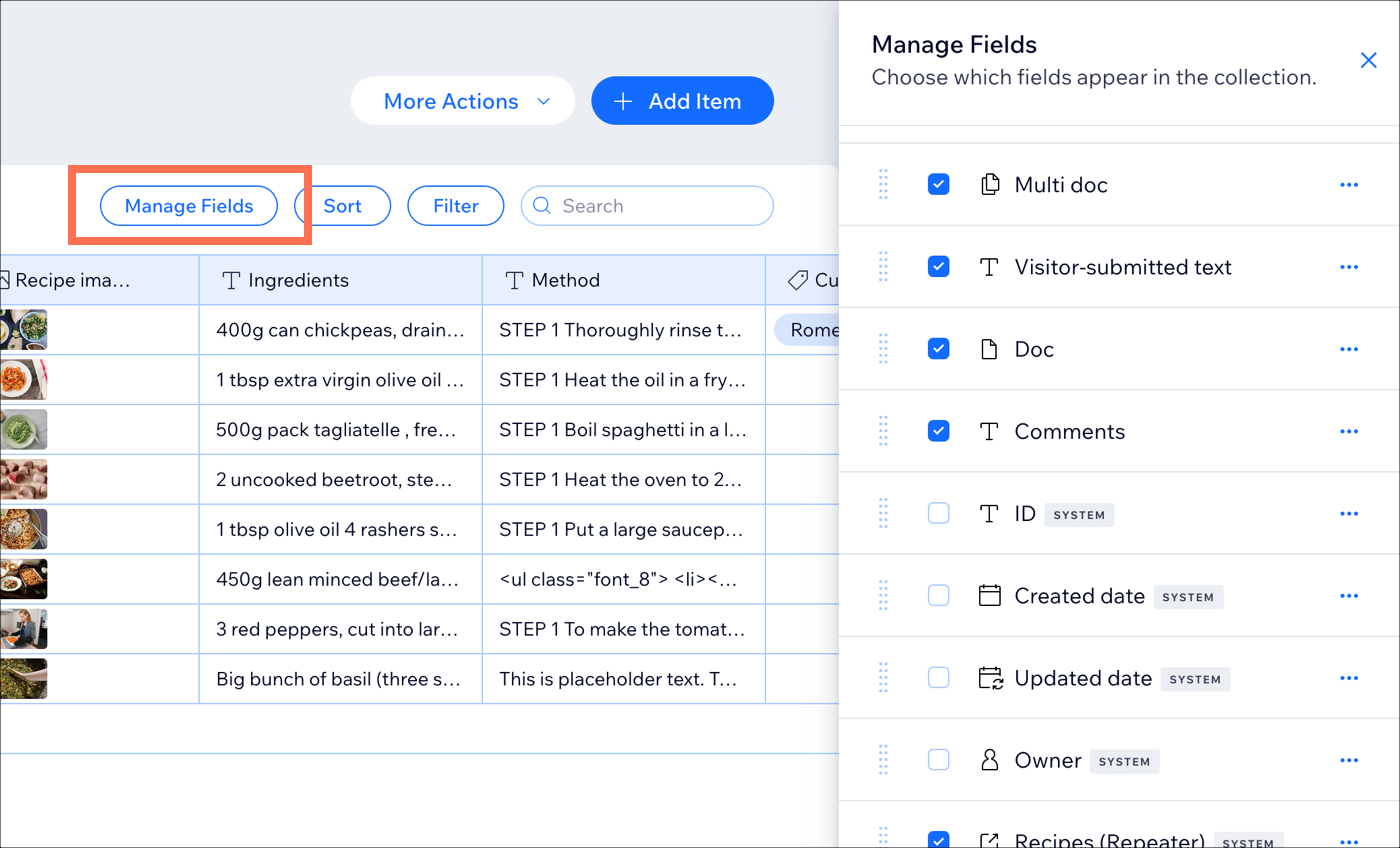
- Klicke auf + Feld hinzufügen.
- Wähle den gewünschten Feldtyp aus und klicke auf Feldtyp auswählen.
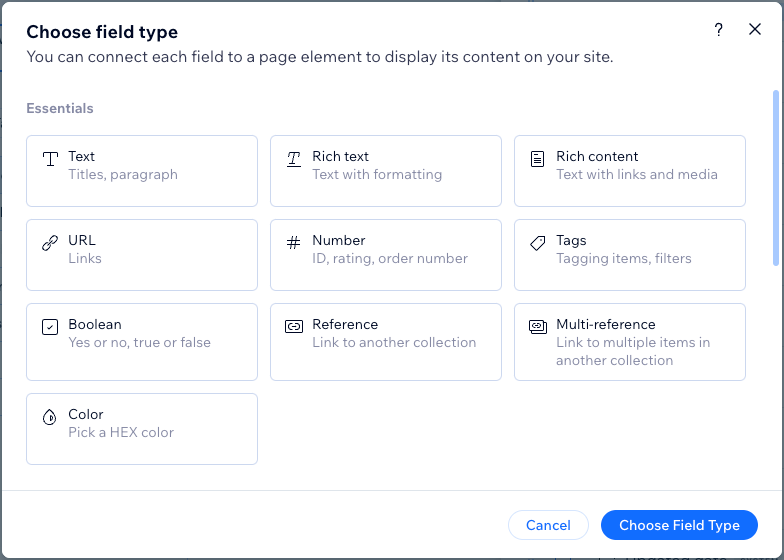
- Gib den Feldnamen ein.
- (Nur Velo) Aktualisiere bei Bedarf die Feld-ID, die im Code der Website verwendet wird. Du kannst diese ID später nicht mehr aktualisieren.
- (Optional) Gib einen Hilfetext ein, um neben dem Feldnamen in deiner Sammlung einen Tooltipp anzuzeigen.
- (Nur für die Felder „Text“, „Adresse“ und „E-Mail-Adresse“) Aktiviere den Schieberegler Inhalt dieses Felds als personenbezogene Daten verschlüsseln, um vertrauliche Informationen zu verschlüsseln, zum Beispiel Sozialversicherungs- und Reisepassnummern. Bei neuen Feldern vom Typ „E-Mail-Adresse“ ist die Verschlüsselung standardmäßig aktiv.
- Klicke auf Speichern.
Erfahre als Nächstes, wie du:
- Füge Feldvalidierungen hinzu, um das Feld zu einem Pflichtfeld zu machen.
- Füge Standardwerte hinzu, die automatisch in das Feld eingefügt werden, wenn du ein neues Element hinzufügst. Du kannst die Standardwerte bei Bedarf durch deinen eigenen Content ersetzen.
Häufig gestellte Fragen (FAQs)
Klicke unten, um Antworten auf die am häufigsten gestellten Fragen zum Hinzufügen von Feldern zu erhalten.
Welche Inhalte kann ich in den einzelnen Feldtypen speichern?
Kann ich Felder als Pflichtfelder festlegen?
Kann ich Standardwerte hinzufügen, die bei neuen Elementen automatisch erscheinen?
Kann ich Sammlungselemente nach Kategorie organisieren?