


CMS: „Multi-Referenz“-Felder verwenden, um Inhalte aus mehreren Sammlungen anzuzeigen
In diesem Artikel
- So funktionieren „Multireferenz“-Sammlungsfelder
- „Multi-Referenzfelder“ auf dynamischen Elementseiten verwenden
- Schritt 1 | (Optional) Ändere das Primärfeld in den Sammlungen, auf die du verweisen möchtest
- Schritt 2 | Füge deiner Sammlung ein „Multi-Referenz“-Feld hinzu
- Schritt 3 | Verknüpfe Elemente mit den Multi-Referenzfeldern deiner Sammlung
- Häufig gestellte Fragen (FAQs)
„Multi-Referenz“-Felder in deinem CMS ermöglichen es dir, Inhalte aus verschiedenen Sammlungen zu verknüpfen. So kannst du Viele-zu-Viele-Beziehungen zwischen Elementen erstellen, was es erleichtert, verwandte Inhalte anzuzeigen. In einer Filmdatenbank kann beispielsweise ein „Multi-Referenz“-Feld eine „Film“-Sammlung mit einer „Schauspieler“-Sammlung verknüpfen. Das bedeutet, dass jeder Film auf mehrere Schauspieler verweisen und jeder Schauspieler mit verschiedenen Filmen verknüpft werden kann.
Mit „Multi-Referenz“-Feldern verbesserst du dein Content-Management. Änderungen, die an einer Sammlung vorgenommen werden, werden automatisch in der anderen Sammlung aktualisiert. Dieser Artikel erklärt die Einrichtung und Verwendung von „Multi-Referenz“-Feldern, damit du deine Inhalte organisieren und verknüpfen kannst.
Tipps:
- Verwende ein „Referenz“-Feld, wenn jedes Element mit nur einem Element in einer anderen Sammlung verknüpft sein soll. Im Gegensatz zu einem „Multi-Referenz“-Feld erstellt es keine Zwei-Wege-Synchronisierung zwischen Sammlungen.
- Verwende ein „Kategorie“-Feld in einer Kategoriesammlung, um Elemente nach Thema, Typ oder Gruppe zu organisieren. Dazu gehören besondere Funktionen für Kategorien wie Hauptkategorien für SEO und spezielle Kategorieseiten.
So funktionieren „Multireferenz“-Sammlungsfelder
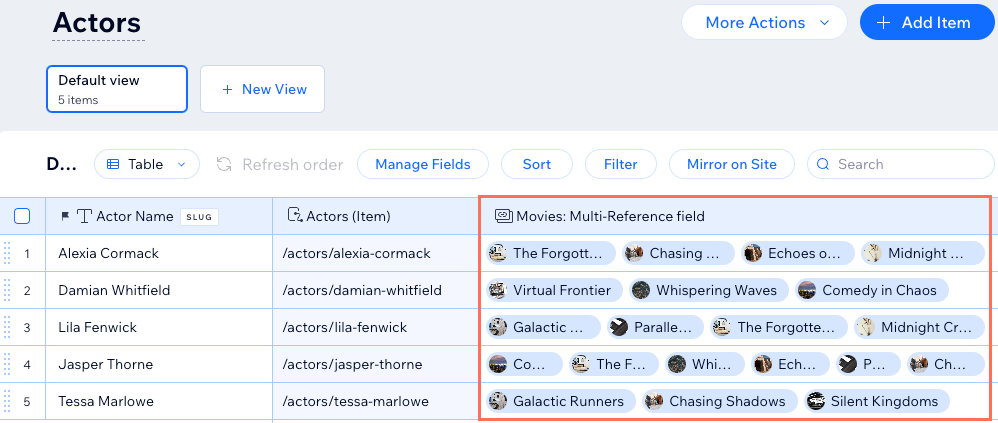
Ein „Multi-Referenz“-Feld stellt eine Verbindung zwischen Elementen in einer Sammlung und mehreren Elementen in einer anderen Sammlung her. In einer Filmdatenbank kann beispielsweise ein „Multi-Referenz“-Feld eine „Filme“-Sammlung mit einer „Schauspieler“-Sammlung verknüpfen, sodass jeder Film auf mehrere Künstler verweisen und jeder Schauspieler mit mehreren Filmen verknüpft werden kann. Das Ziel ist es, diese Sammlungen zu verknüpfen, sodass du die Rollen für jeden Film auflisten kannst und umgekehrt.
Diese Art von Feld unterscheidet sich von regulären Referenzfeldern in zwei wesentlichen Punkten:
- Viele-zu-Viele-Beziehungen: „Multi-Referenzfelder“ ermöglichen, dass ein Element mit mehreren Elementen in der Sammlung, auf die es verweist, verknüpft werden kann.
Zum Beispiel: Ein einzelner Film kann mehrere Schauspieler haben, und jeder Schauspieler kann in mehreren Filmen mitspielen. Du kannst das „Multi-Referenz“-Feld entweder in der Sammlung „Schauspieler“ oder in der Sammlung „Filme“ hinzufügen. - Zwei-Wege-Verknüpfungen: Wenn du in Sammlung A ein „Multi-Referenz“-Feld erstellst, das auf Sammlung B verweist, wird automatisch ein entsprechendes Feld in Sammlung B erstellt, das zurück auf Sammlung A verweist.
Zum Beispiel: Wenn du in der Sammlung „Filme“ ein „Multi-Referenz“-Feld hinzufügst, um es mit der Sammlung „Schauspieler“ zu verknüpfen, wird automatisch ein entsprechendes Feld in der Sammlung „Schauspieler“ angezeigt. So kannst du Profilseiten für Schauspieler erstellen, die alle Filme auflisten, in denen sie mitspielen. Ebenfalls kannst du Seiten für Filme erstellen, die alle Schauspieler auflisten, die darin mitspielen.
Die Informationen werden zwischen beiden Sammlungen synchronisiert, das heißt alle Änderungen, die in der einen vorgenommen werden, werden automatisch in der anderen aktualisiert. Die Synchronisierung vereinfacht deine Content-Verwaltung.
„Multi-Referenzfelder“ auf dynamischen Elementseiten verwenden
Du kannst „Multi-Referenz“-Felder verwenden, um dynamische Elementseiten zu erstellen, die verwandte Inhalte aus verschiedenen Sammlungen anzeigen. So richtest du sie ein:
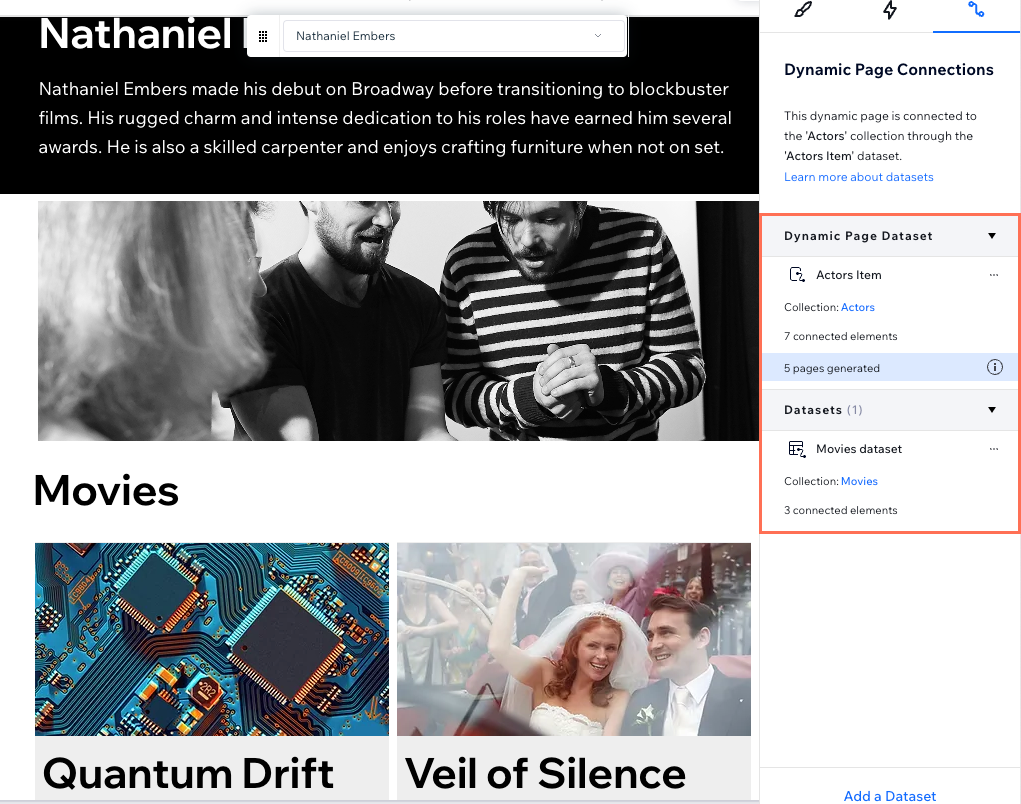
- Zwei Datensätze verwenden: Jede dynamische Elementseite hat einen Datensatz für dynamische Seiten, der mit der Hauptsammlung der Seite verknüpft ist. Füge einen sekundären Datensatz hinzu und verknüpfe ihn mit der anderen Sammlung, auf die du verweisen möchtest. Füge dann dem sekundären Datensatz einen Filter hinzu, der das „Multi-Referenz“-Feld enthält, das du anzeigen möchtest.
Zum Beispiel: Eine dynamische Elementseite für „Schauspieler“ kann einen zusätzlichen Datensatz enthalten, der mit einer „Filme“-Sammlung verknüpft ist. Füge im Datensatz „Filme“ einen Filter hinzu, der das „Multi-Referenz“-Feld enthält, das du anzeigen möchtest. Dadurch wird festgelegt, dass jede Version deiner dynamischen Elementseite „Schauspieler“ nur die Filme enthält, die mit dem entsprechenden Schauspieler verknüpft sind. Du kannst dieselbe Art von Beziehung auch auf einer dynamischen Elementseite „Filme“ erstellen, um mehrere Schauspieler anzuzeigen, die mit dem entsprechenden Film verknüpft sind. - Listenelemente verknüpfen: Verknüpfe auf deiner dynamischen Elementseite eine Galerie oder eine Tabelle mit dem sekundären Datensatz. Verknüpfe dann die Felder des Elements mit den entsprechenden Sammlungsfeldern, auf die von der Sammlung deines sekundären Datensatzes aus verwiesen wird.
Zum Beispiel: Auf einer dynamischen Elementseite für „Schauspieler“ könntest du eine Tabelle mit dem sekundären Datensatz „Filme“ verknüpfen. Verknüpfe dann jedes der Felder der Tabelle mit den entsprechenden Feldern der „Filme“-Sammlung. Dann enthalten allen Versionen deiner dynamischen Elementseite „Schauspieler“ eine Tabelle, die nur die Filme anzeigt, die mit dem entsprechenden Schauspieler verknüpft sind.
Mehr erfahren über das Erstellen von dynamischen Seiten.
Schritt 1 | (Optional) Ändere das Primärfeld in den Sammlungen, auf die du verweisen möchtest
Das Primärfeld einer Sammlung spielt eine wichtige Rolle beim Einrichten eines „Multi-Referenz“-Feldes. Es enthält die Werte, die angezeigt werden, wenn du die Elemente auswählst, auf die du verweisen möchtest. Wenn ein anderes Feld besser helfen würde, Elemente zu erkennen, kannst du es zum Primärfeld machen, um die richtigen Elemente schneller zu finden.
Wichtig:
Standardmäßig ist das Primärfeld in den URLs der dynamischen Elementseiten deiner Sammlungen enthalten. Wenn du das Primärfeld änderst, werden die URLs der dynamischen Seiten geändert, wenn das Feld in ihren URL-Slug-Strukturen verwendet wird. Das kann bestehende Links beschädigen. Denk daran, bevor du deine Primärfelder änderst.
Um das Primärfeld der Sammlungen zu ändern, auf die du verweisen möchtest:
- Öffne den Bereich CMS in deiner Website-Verwaltung. Alternativ kannst du in deinem Editor auf CMS
 klicken und dann auf Deine Sammlungen.
 - Klicke auf die Sammlung, in der du das Primärfeld ändern möchtest.
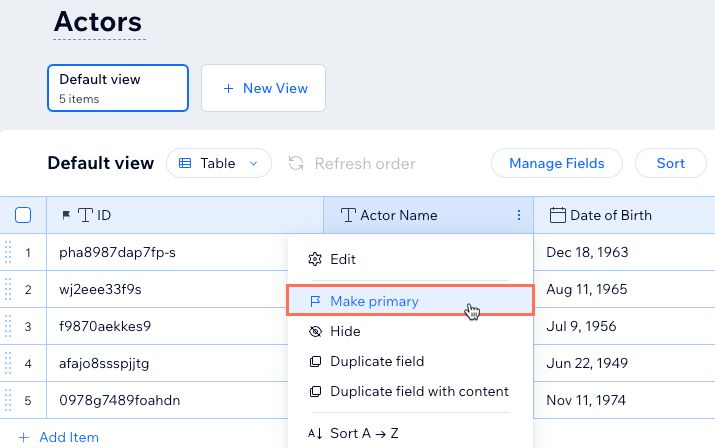
- Klicke auf den Titel des Feldes, das du in dein Primärfeld umwandeln möchtest.
- Wähle Als Primärfeld festlegen.
- (Falls erforderlich) Wiederhole diese Schritte in der anderen Sammlung, auf die du verweisen möchtest.
Schritt 2 | Füge deiner Sammlung ein „Multi-Referenz“-Feld hinzu
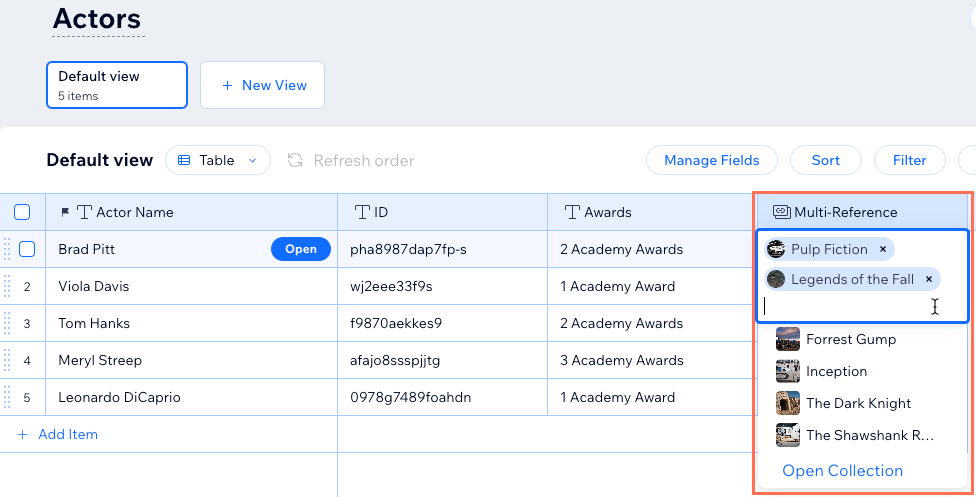
Füge der Sammlung, die du zum Erstellen der Verknüpfungen verwenden möchtest, ein „Multi-Referenz“-Feld hinzu. Füge dann im „Multi-Referenz“-Feld für jedes Element die Elemente hinzu, auf die du in der anderen Sammlung verweisen möchtest. Die Daten werden in beiden Sammlungen gespiegelt, sodass du die Elemente, die du miteinander verknüpfen möchtest, nur einmal hinzufügen musst.
Um ein „Multi-Referenz“-Feld zu deiner Sammlung hinzuzufügen:
- Öffne den Bereich CMS in deiner Website-Verwaltung. Alternativ kannst du in deinem Editor auf CMS klicken und dann auf Deine Sammlungen.
- Klicke auf die Sammlung, in der du die Verweise erstellen möchtest.
- Füge deiner Sammlung ein „Multi-Referenz“-Feld hinzu:
- Klicke auf Felder verwalten.
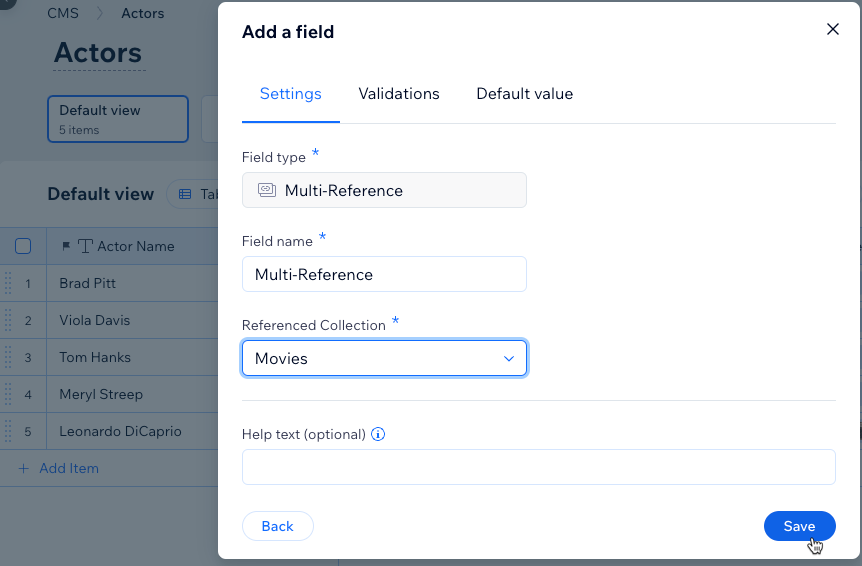
- Klicke auf + Feld hinzufügen.
- Wähle den Feldtyp Multi-Referenz aus und klicke auf Feldtyp wählen.
- Gib den Feldnamen ein.
- (Nur Velo) Bearbeite die Feld-ID, die im Code deiner Website verwendet wird. Sie kann später nicht mehr geändert werden.
- Klicke auf das Dropdown-Menü Referenzierte Sammlung und wähle die Sammlung aus, auf die du verweisen möchtest.
- (Optional) Gib den Hilfetext ein, der oben in deiner Sammlung in einem Tooltipp angezeigt wird.
- Klicke auf Speichern.
- Wähle im „Multi-Referenz“-Feld für jedes Element die Elemente aus, auf die du verweisen möchtest.
Tipp: Verwende deine Tastatur, um nach den Feldern zu suchen, die du auswählen möchtest. Du kannst auch auf Sammlung öffnen klicken, um die Sammlung anzuzeigen, auf die verwiesen wird.
Schritt 3 | Verknüpfe Elemente mit den Multi-Referenzfeldern deiner Sammlung
Füge auf der dynamischen Elementseite, auf der du den Inhalt, auf den verwiesen wird, anzeigen möchtest, einen weiteren Datensatz hinzu. Verknüpfe dann diesen sekundären Datensatz mit der anderen Sammlung, auf die du verweisen möchtest. Füge dem sekundären Datensatz einen Filter hinzu, der dein „Multi-Referenz“-Feld enthält. Verknüpfe ein Listenelement wie einen Repeater, eine Galerie oder eine Tabelle mit dem sekundären Datensatz. Dann kannst du eine Vorschau der Verknüpfungen anzeigen, um sicherzustellen, dass alles wie erwartet funktioniert.
Um Elemente mit deinen „Multi-Referenz“-Sammlungsfeldern zu verknüpfen:
Wix Editor
Studio Editor
- Öffne deinen Editor.
- Öffne die dynamische Elementseite, auf der du auf Elemente aus deiner sekundären Sammlung verweisen möchtest.
- Füge einen Datensatz hinzu, der mit der Sammlung verknüpft ist, auf die du verweisen möchtest.
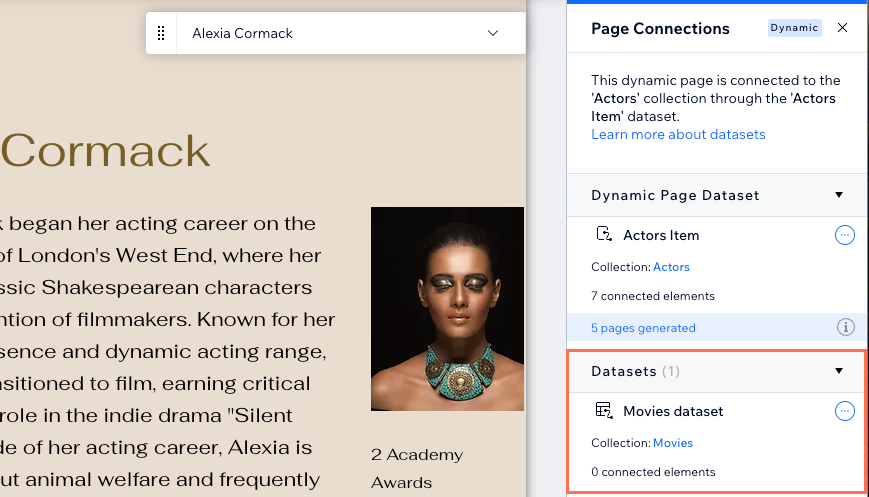
- Füge dem Datensatz einen Filter hinzu:
- Klicke neben dem Datensatz, der mit deiner sekundären Sammlung verknüpft ist, auf das Symbol für Weitere Aktionen
 .
. - Wähle Datensatzeinstellungen.
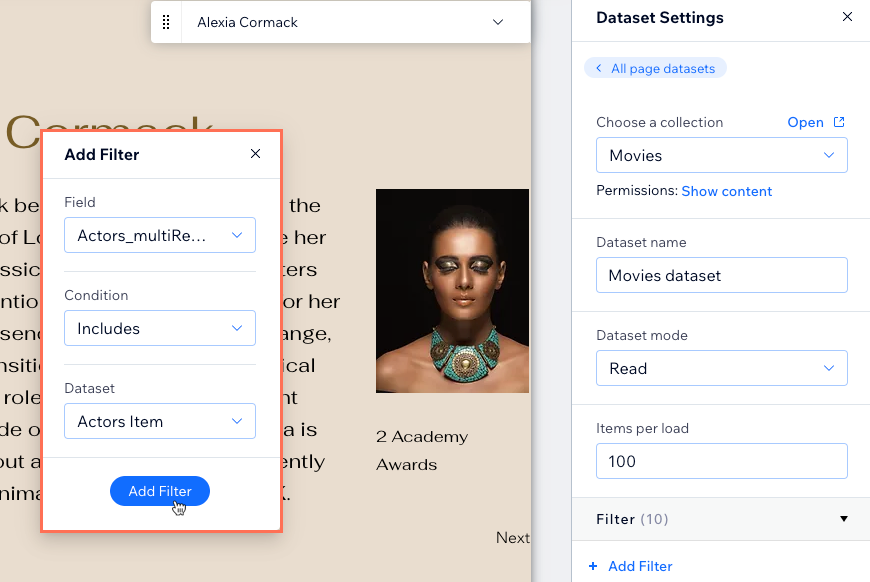
- Klicke auf + Filter hinzufügen.
- Klicke auf das Dropdown-Menü Feld und wähle das „Multi-Referenz“-Feld aus, das auf die Hauptsammlung der Seite verweist.
- Lass das Dropdown-Menü Bedingung eingestellt auf beinhaltet.
- Lass das Datensatz-Feld eingestellt auf den Datensatz der dynamischen Seite.
- Klicke auf Filter hinzufügen.
- Klicke neben dem Datensatz, der mit deiner sekundären Sammlung verknüpft ist, auf das Symbol für Weitere Aktionen
- Füge das Listenelement hinzu (Repeater, Galerie oder Tabelle), in dem du die Inhalte aus der Sammlung anzeigen möchtest, auf die du verweist.
- Verknüpfe das Listenelement mit deinem sekundären Datensatz:
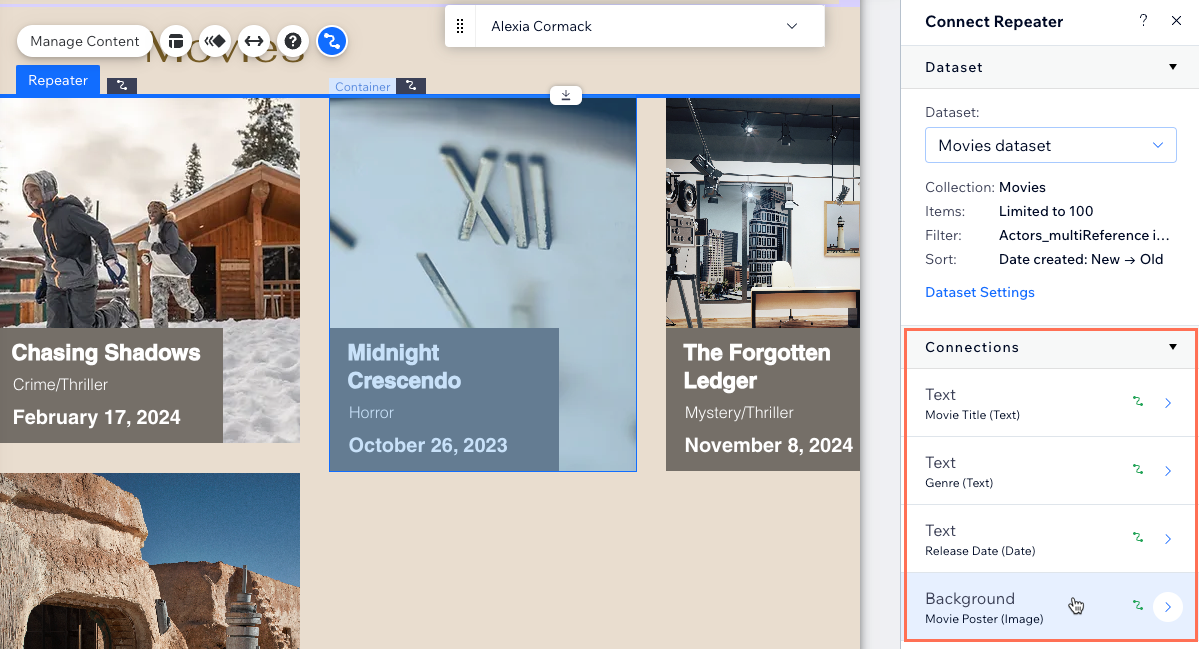
- Klicke auf den Repeater, die Galerie oder die Tabelle und klicke dann auf das Symbol für Mit CMS verknüpfen
 .
. - Klicke auf das Dropdown-Menü Datensatz wählen und wähle den sekundären Datensatz.
- Klicke unter Verknüpfungen auf die entsprechenden Dropdown-Menüs und wähle die Felder aus deiner sekundären Sammlung aus, die du verknüpfen möchtest.
- Klicke auf den Repeater, die Galerie oder die Tabelle und klicke dann auf das Symbol für Mit CMS verknüpfen
- (Optional) Wiederhole diese Schritte auf der dynamischen Elementseite deiner sekundären Sammlung, wenn du Inhalte aus einer anderen referenzierten Sammlung einschließen möchtest.
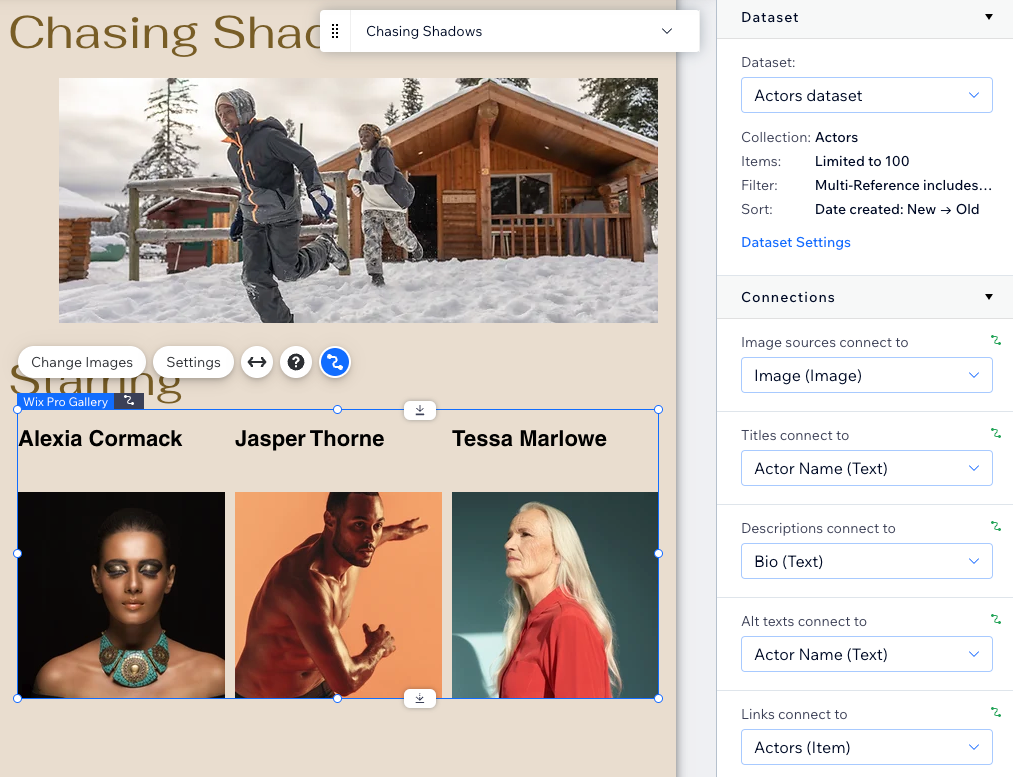
- Klicke oben rechts auf Vorschau, um deine Verknüpfungen zu testen.
- Klicke auf Veröffentlichen, wenn du die Änderungen veröffentlichen möchtest.
Häufig gestellte Fragen (FAQs)
Unten findest du Antworten auf häufig gestellte Fragen zur Verwendung von „Multi-Referenz“-Feldern.
Inwiefern unterscheiden sich „Multi-Referenz“-Felder von regulären Referenzfeldern?
Kann ich „Multi-Referenz“-Felder mit Eingabeelementen verknüpfen?
Kann ich sehen, welche Sammlungen mit meiner Sammlung verknüpft sind?
Was ist die URL-Slug-Struktur?
Was ist der Unterschied zwischen einem „Multi-Referenz“-Feld und einem „Kategorie“-Feld?