


CMS: Automatisierungen für Sammlungselemente erstellen
10 Min.
In diesem Artikel
- Automatisierungen mit CMS-Triggern erstellen
- CMS-Aktionen in Automatisierungen verwenden
- Häufig gestellte Fragen (FAQs)
Verwende Wix Automations, um mit deinen Sammlungen vom CMS (Content Management System) zu arbeiten. Reagiere automatisch, wenn sich Sammlungselemente ändern, oder automatisiere Änderungen an deinen Sammlungen basierend auf anderen Triggern.
Dies ist die primäre Methode zur Automatisierung von Aktionen, wenn Besucher CMS-Formulare einreichen. Da Formulare Daten als neues Element in deiner Sammlung speichern, kannst du mit dem Trigger Element hinzugefügen sofort nach einer Einreichung E-Mails senden, Kontakte erstellen oder andere Aktionen ausführen.
Bevor du loslegst:
Achte darauf, das CMS zu deiner Website hinzuzufügen, falls du dies noch nicht getan hast.
Automatisierungen mit CMS-Triggern erstellen
Richte eine Automatisierung ein, die immer dann ausgeführt wird, wenn eine Änderung in deiner Sammlung erfolgt. Du kannst wählen, ob die Automatisierung ausgelöst werden soll, wenn ein neues Element hinzugefügt, ein bestehendes Element aktualisiert oder ein Element gelöscht wird.
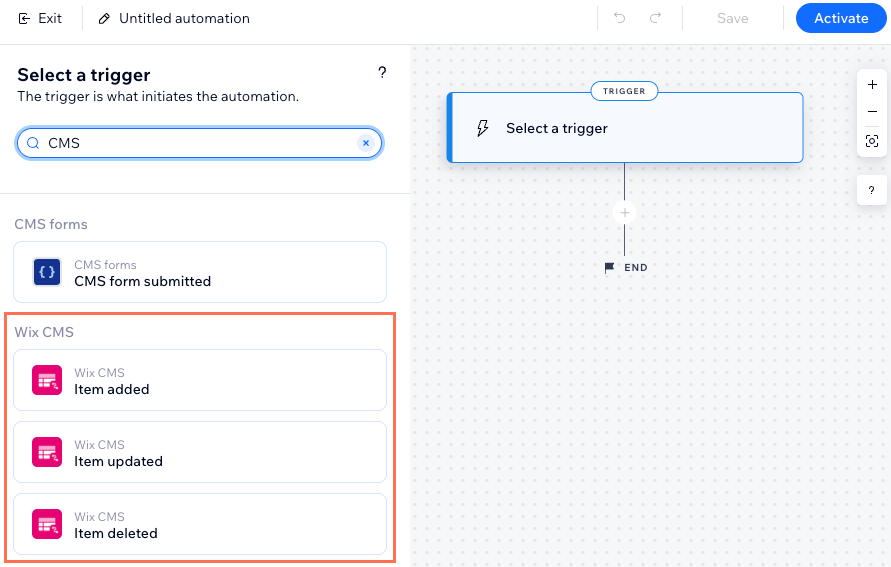
Um eine Automatisierung für Sammlungselemente zu erstellen:
- Öffne den Bereich Automatisierungen in deiner Website-Verwaltung.
- Klicke oben rechts auf + Automatisierung erstellen.
- Klicke auf Neu erstellen.
- Klicke oben links auf den Titel, um deiner Automatisierung einen Namen zu geben.
- Gib „CMS“ in die Suchleiste ein.
- Wähle den relevanten Trigger unter Wix CMS aus:
- Element aktualisiert: Die Automatisierung wird ausgeführt, wenn ein bestehendes Element in der Sammlung geändert wird.
- Element hinzugefügt: Die Automatisierung wird ausgeführt, wenn ein neues Element zur Sammlung hinzugefügt wird.
- Element wurde gelöscht: Die Automatisierung wird ausgeführt, wenn ein Element aus der Sammlung gelöscht wird.
- Wähle die entsprechende Sammlung unter Sammlung wählen aus.
- Klicke auf Okay.
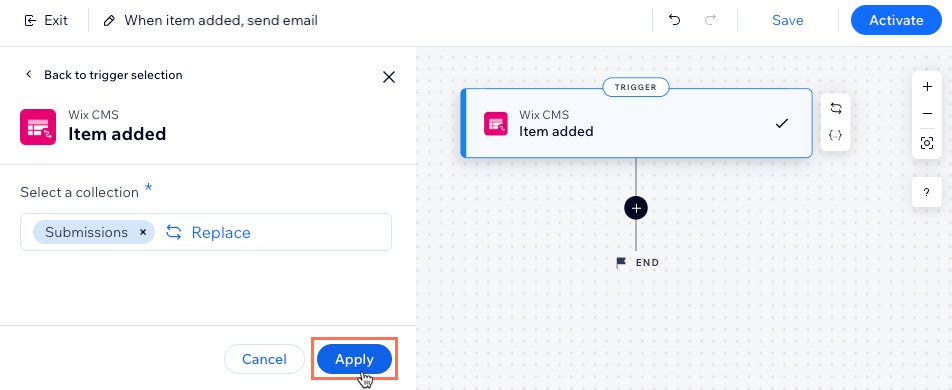
- Klicke auf das Symbol für Schritt hinzufügen
 und wähle aus, was du tun möchtest:
Hinweis: Wiederhole diesen Schritt so oft wie nötig, um deine Automatisierung anzupassen.- Verzögerung: Füge eine Verzögerung hinzu, damit die Automatisierung wartet, bevor sie den nächsten Schritt ausführt. Wähle die Laufzeit der Verzögerung und klicke auf Anwenden.
- Bedingung: Füge eine Bedingung hinzu, die den Flow nur dann fortsetzt, wenn die Bedingung erfüllt ist. Du kannst einen Sonst-Pfad einrichten, um festzulegen, was passiert, wenn die Bedingung nicht erfüllt ist:
- Klicke auf Eigenschaft wählen und wähle das dynamische Feld aus, das die Automatisierung beim Ausführen erfasst (z. B. Formularname, Formular-ID).
- Klicke auf das Dropdown-Menü Logik auswählen und wähle einen Operator aus, der die empfangenen Daten mit dem Wert vergleicht (z. B. ist gleich, enthält, ist wahr).
- Klicke auf das Dropdown-Menü oder Feld Text eingeben, das unter dem ausgewählten Operator erscheint. Die von dir erstellte logische Anweisung bestimmt, ob die Automatisierung fortgesetzt wird.
- (Optional) Klicke auf + Oder / + Und, um eine weitere Bedingung hinzuzufügen, die von der Automatisierung überprüft werden soll.
- Klicke auf Anwenden.
- Aktion: Wähle eine Aktion aus, die als Nächstes erfolgen soll (z. B. eine E-Mail senden, einen Kontakt erstellen, über Webhook senden). Richte die Aktion mit den verfügbaren Optionen ein, die je nach Aktionstyp variieren, und klicke dann auf Anwenden. Erfahre hier mehr über die Aktionen, die du wählen kannst.
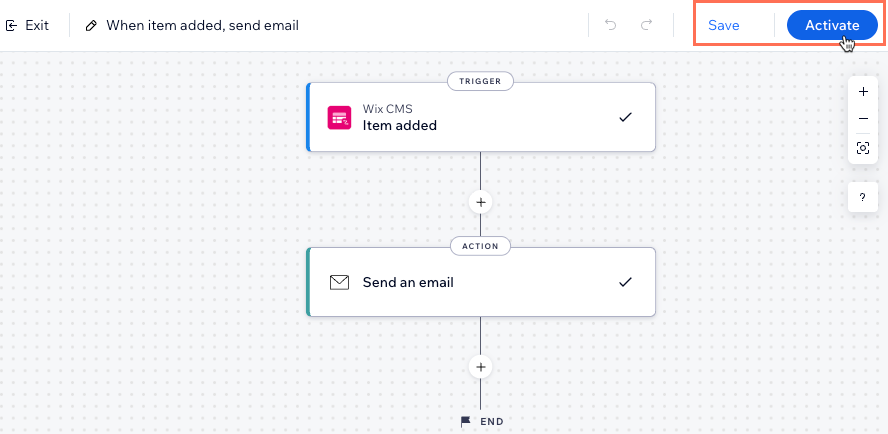
- Klicke hier, um auszuwählen, was du tun möchtest:
- Speichern: Speichere die Automatisierung, aber aktiviere sie noch nicht.
- Aktivieren: Speichere deine Automatisierung und aktiviere sie.
CMS-Aktionen in Automatisierungen verwenden
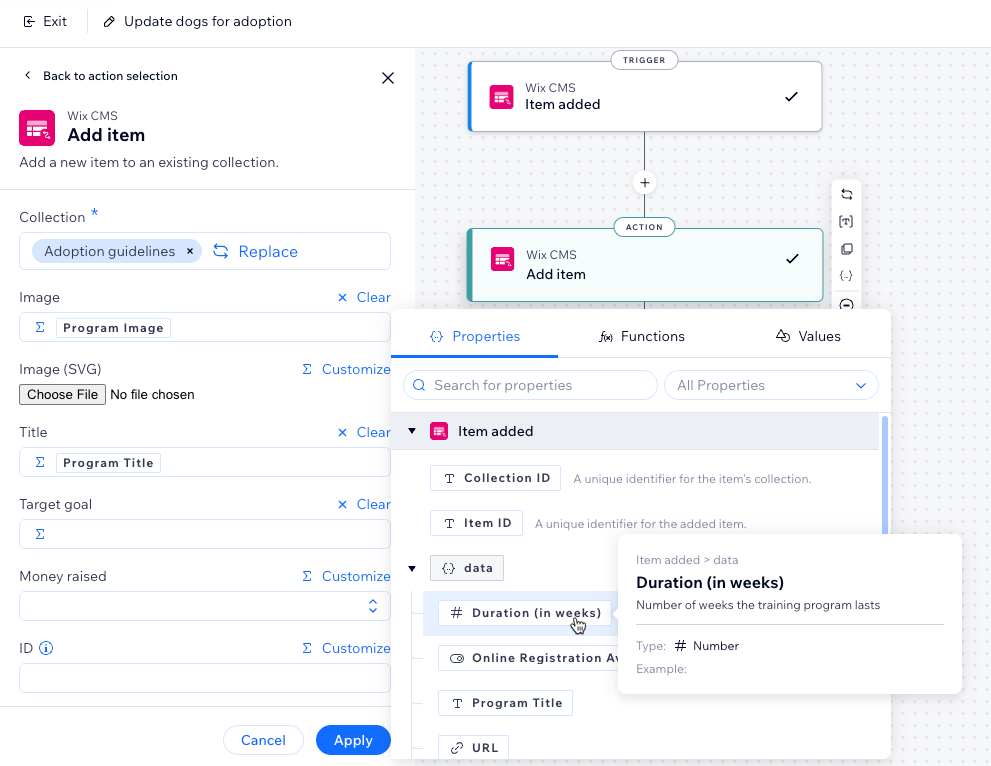
Zusätzlich zum Auslösen von Automatisierungen, wenn Element in deinen Sammlungen hinzugefügt, aktualisiert oder gelöscht werden, kannst du auch Änderungen an deinen Sammlungen selbst automatisieren. Mit CMS-Aktionen kannst du Elemente in deinen Sammlungen als Teil deiner Automatisierungs-Workflows hinzufügen, löschen, aktualisieren, suchen, korrigieren oder abfragen.
Du kannst zum Beispiel automatisch einen Sammlungselemente aktualisieren, wenn eine Rechnung bezahlt wird, neue Elemente basierend auf Formulareinreichungen zu einer Sammlung hinzufügen, Elemente abfragen, die bestimmten Filtern entsprechen, oder einzelne Felder korrigieren, ohne das gesamte Element zu überschreiben.
Um CMS-Aktionen in deinen Automatisierungen zu verwenden:
- Öffne den Bereich Automatisierungen in deiner Website-Verwaltung.
- Erstelle eine neue Automatisierung oder öffne eine bestehende.
- Wähle einen Trigger für deine Automatisierung aus.
- Klicke auf das Symbol für Schritt hinzufügen , um deiner Automatisierung einen neuen Schritt hinzuzufügen.
- Klicke auf Aktion.
- Gib „CMS“ in die Suchleiste ein.
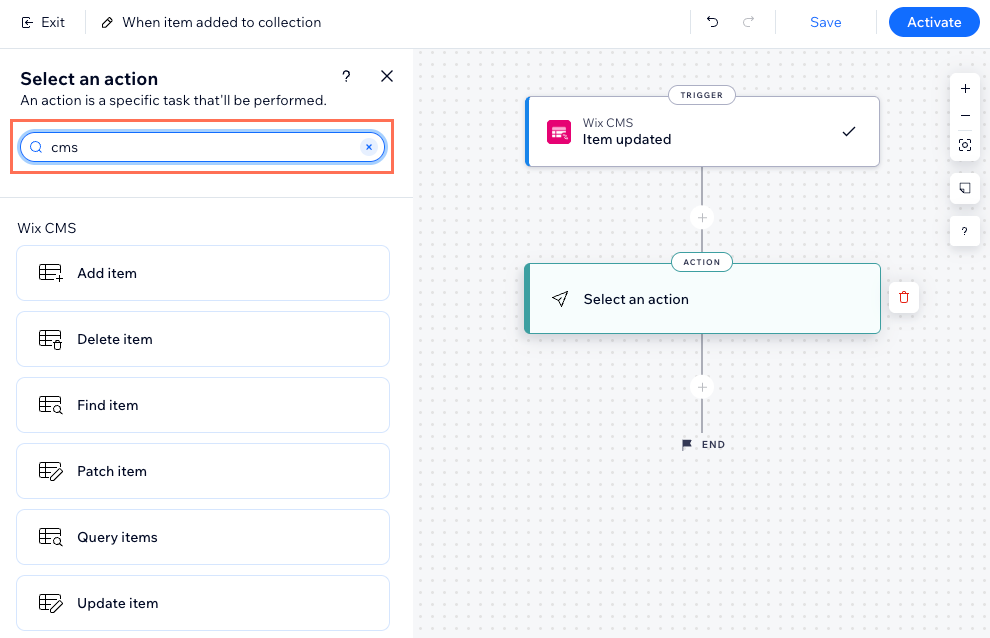
- Wähle die Aktion aus, die du unter Wix CMS verwenden möchtest:
Element hinzufügen
Element löschen
Element suchen
Element korrigieren
Elemente abfragen
Element aktualisieren
Häufig gestellte Fragen (FAQs)
Klicke unten, um Antworten auf häufig gestellte Fragen zur Verwendung von CMS-Triggern in Wix Automations zu erhalten.
Kann ich diese Trigger für CMS-Formulareinreichungen verwenden?
Wird diese Automatisierung für Sandbox- oder Live-Sammlungen ausgeführt?
Wie erfahre ich, welche Automatisierungen für mich verfügbar sind?
Was sind einige Beispiele für Automatisierungen mit CMS-Aktionen?
Kann ich meine Automatisierungen mit Apps verknüpfen, die ich außerhalb meiner Website von Wix verwende?
Welche CMS-Sammlungsfelder kann ich in Wix Automations verwenden?
Was ist der Unterschied zwischen „Elemente korrigieren“ und „Element aktualisieren“?
Was ist der Unterschied zwischen „Element abfragen“ und „Element suchen“?