


CMS: Artikel aus Katalogsammlungen verkaufen
- Wähle aus, wie du eine Katalogsammlung erstellen möchtest
- Eine neue Katalogsammlung erstellen
- Eine vorhandene Sammlung in eine Katalogsammlung umwandeln
- Felder und Artikel zu deiner Katalogsammlung hinzufügen
- Dein Verkaufserlebnis einrichten
- Dynamische Seiten für deinen Katalog hinzufügen
- Kaufaktionen zu einer dynamischen Seite hinzufügen
- Artikel aus Produkte & Services auf statischen Seiten anzeigen
- Deine Einstellungen für den Verkauf einrichten
- Deine Bestellungen verwalten
- Häufig gestellte Fragen (FAQs)
- Du musst das CMS zu deiner Website hinzufügen, falls du das noch nicht getan hast.
- Upgrade deine Website auf ein Paket, das den Online-Verkauf unterstützt, sobald du deine Artikel verkaufen möchtest.
- Du musst mindestens eine Zahlungsmethode einrichten, bevor Kunden den Checkout abschließen können.
- Katalogsammlungen eignen sich am besten für den contentbasierten Verkauf. Wenn du Produktvarianten, erweiterte Tools für den Bestand oder komplexere Shop-Strukturen benötigst, ist Wix Stores möglicherweise besser geeignet.
Wähle aus, wie du eine Katalogsammlung erstellen möchtest
Eine neue Katalogsammlung erstellen
Um eine neue Katalogsammlung zu erstellen:
Öffne den Bereich CMS in deiner Website-Verwaltung. Du kannst auch in deinem Editor auf CMS klicken. Klicke dann auf Deine Sammlungen.
Klicke oben rechts auf Sammlung erstellen.
Wähle Katalogsammlung aus und klicke auf Weiter.
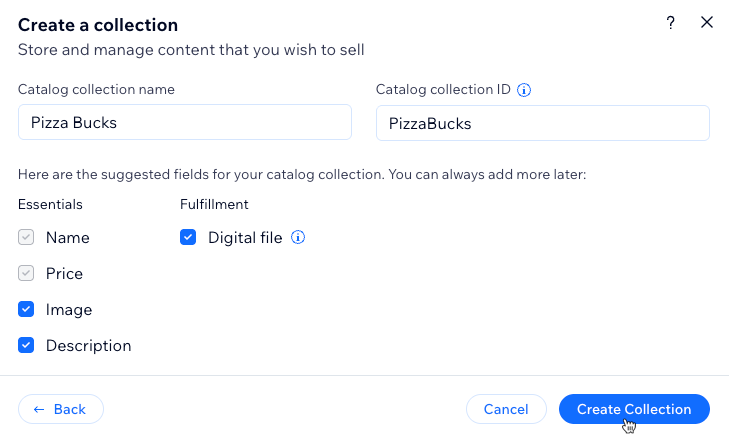
Gib den Namen der Katalogsammlung ein.
Bearbeite bei Bedarf die ID der Katalogsammlung. Der Code deiner Website verwendet diese ID. Du kannst sie später nicht mehr ändern.
Wähle die Katalogfelder aus, die im Warenkorb und beim Checkout angezeigt werden sollen. Ordne sie den Feldern deiner Sammlung zu. Du kannst später weitere Felder hinzufügen.
Wähle unter Grundlagen die Katalogfelder aus, die du verwenden möchtest:
Name und Preis sind Pflichtfelder und standardmäßig enthalten.
Bild und Beschreibung sind optional und standardmäßig ausgewählt. Wähle sie ab, wenn du sie nicht benötigst.
Wähle optional unter Fulfillment die Option Digitale Datei aus, wenn du eine digitale Datei hinzufügen möchtest, die Kunden nach dem Kauf herunterladen können. Erfahre hier mehr über den Feldtyp „Digitales Asset“.
Klicke auf Sammlung erstellen.
- Füge deiner Sammlung Felder manuell oder über den Import einer CSV-Datei hinzu:
- Felder manuell hinzufügen: Klicke auf + Feld hinzufügen, um deiner Sammlung manuell Felder hinzuzufügen.
- Eine CSV-Datei importieren: Klicke auf CSV-Datei importieren, um eine CSV-Datei in deine Sammlung hochzuladen.
- Füge deiner Sammlung Artikel hinzu:
- Klicke auf + Artikel hinzufügen.
- Füge jedem relevanten Feld Content zum Artikel hinzu.
- Wiederhole diesen Schritt, um so viele Artikel wie nötig zu erstellen.
Eine vorhandene Sammlung in eine Katalogsammlung umwandeln
Um eine vorhandene Sammlung in eine Katalogsammlung umzuwandeln:
- Öffne den Bereich CMS in der Website-Verwaltung. Alternativ kannst du in deinem Editor auf CMS
 klicken. Klicke dann auf Deine Sammlungen.
 - Klicke auf die entsprechende Sammlung.
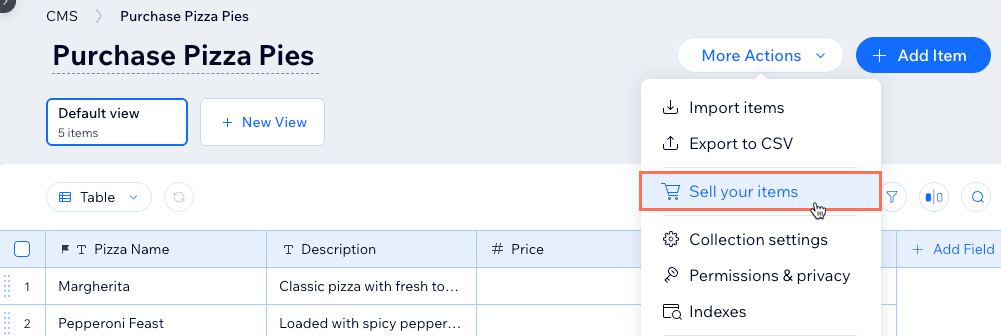
- Klicke oben rechts auf Weitere Aktionen und wähle Deine Artikel verkaufen aus.
- Klicke im Einrichtungsfenster auf Weiter.
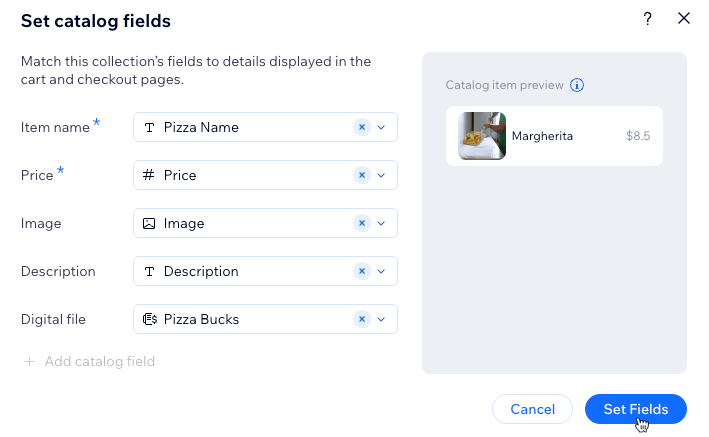
- Ordne deine Sammlungsfelder im Dialog Katalogfelder festlegen den Katalogfeldern zu:
- Artikelname: Wähle das Textfeld aus, in dem die Namen deiner Artikel gespeichert sind.
- Preis: Wähle das Zahlenfeld aus, in dem die Preise deiner Artikel gespeichert sind.
- Bild: Optional: Wähle ein Bildfeld aus, um visuelle Elemente zum Produkt anzuzeigen.
- Beschreibung: Optional: Wähle ein Textfeld oder ein Rich-Text-Feld aus, um Details zum Artikel anzuzeigen.
- Optional: Füge den Feldtyp „Digitale Datei“ hinzu, wenn du eine Datei anbieten möchtest, die Kunden nach dem Kauf herunterladen können:
- Klicke auf + Katalogfeld hinzufügen.
- Wähle im Dropdown das entsprechende Feld „Digitale Datei“ aus. Du kannst auch + Feld hinzufügen auswählen, um ein neues Feld zu erstellen.
- Klicke auf Felder festlegen.
Felder und Artikel zu deiner Katalogsammlung hinzufügen
Katalogsammlungen enthalten Felder für den Verkauf. Du kannst je nach Artikeltyp weitere Felder hinzufügen.
Um Artikel aus deiner Katalogsammlung zu verkaufen, überprüfe, ob sie ein Feld für den Titel und eines für den Preis enthält. Wir empfehlen, ein Bildfeld und ein Beschreibungsfeld hinzuzufügen. So schaffst du ein besseres Einkaufserlebnis. Anschließend kannst du die Artikel hinzufügen, die du verkaufen möchtest.
Dein Verkaufserlebnis einrichten
Wenn deine Katalogsammlung fertig ist, brauchst du Seiten, auf denen Kunden deine Artikel ansehen und kaufen können. Meistens fügst du dafür dynamische Seiten hinzu und verknüpfst Kaufaktionen mit Buttons.
Wenn deine Katalogsammlung fertig ist, brauchst du Seiten, auf denen Kunden deine Artikel ansehen und kaufen können. Meistens fügst du eine dynamische Seite für deinen Katalog hinzu. Anschließend passt du sie an deine Website an.
Dynamische Seiten für deinen Katalog hinzufügen
Katalogsammlungen verwenden dynamische Elementseiten und dynamische Listenseiten, um den Content deiner Sammlung auf deiner Website anzuzeigen. Die Elementseite zeigt jeweils einen Artikel an. Die Listenseite zeigt mehrere Artikel zusammen an.
Füge eine dynamische Seite hinzu, um deine Katalogartikel auf deiner Website anzuzeigen. Wähle eine Katalogelementseite, um jeweils einen Artikel anzuzeigen. Wähle eine Kataloglistenseite, um mehrere Artikel zusammen anzuzeigen.
Du musst diese Seiten nicht selbst verknüpfen. Die Elemente sind bereits mit den Katalogfeldern für Artikelname, Preis, Bild und Beschreibung verknüpft. Die Buttons In den Warenkorb und Sofort kaufen sind mit den entsprechenden Kaufaktionen verknüpft. Du kannst jede Verknüpfung später ändern. Du kannst auch mit einer leeren Seite beginnen und die Elemente selbst verknüpfen.
- Öffne deinen Editor.
- Klicke links im Editor auf CMS .
- Klicke auf Deine Sammlungen.
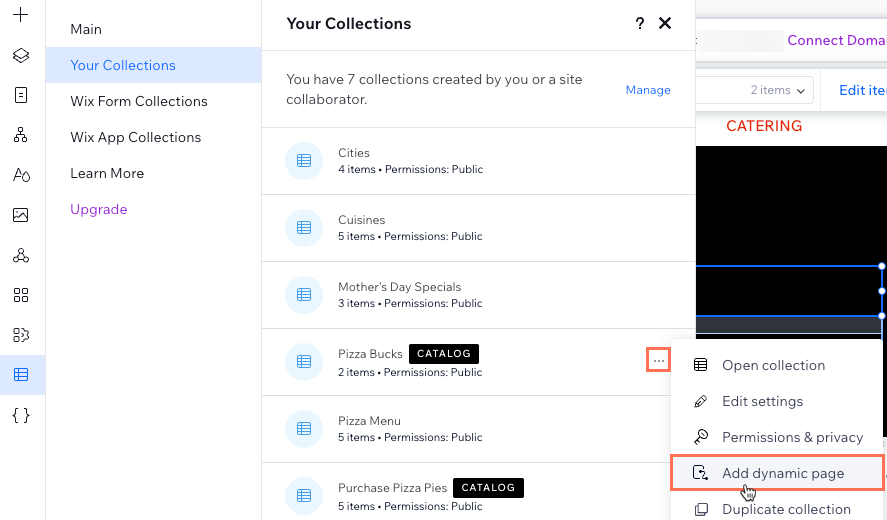
- Fahre mit der Maus über die entsprechende Katalogsammlung. Klicke auf das Symbol für Weitere Aktionen
 und wähle Dynamische Seite hinzufügen.
Wähle die Art der dynamischen Seite aus, die du hinzufügen möchtest:
Kataloglistenseite: Zeigt mehrere Artikel in Elementen innerhalb eines Repeaters an.
Katalogelementseite: Zeigt jeweils einen Artikel in verknüpften Elementen wie Text, Buttons und Bildern an.
Leere Seite: Zeigt jeweils einen Artikel an, nachdem du die Elemente manuell hinzugefügt und mit deiner Sammlung verknüpft hast.
Elementseite verwalten: Zeigt jeweils einen Artikel an. Personen mit den nötigen Berechtigungen können den Content direkt auf deiner Live-Website bearbeiten.
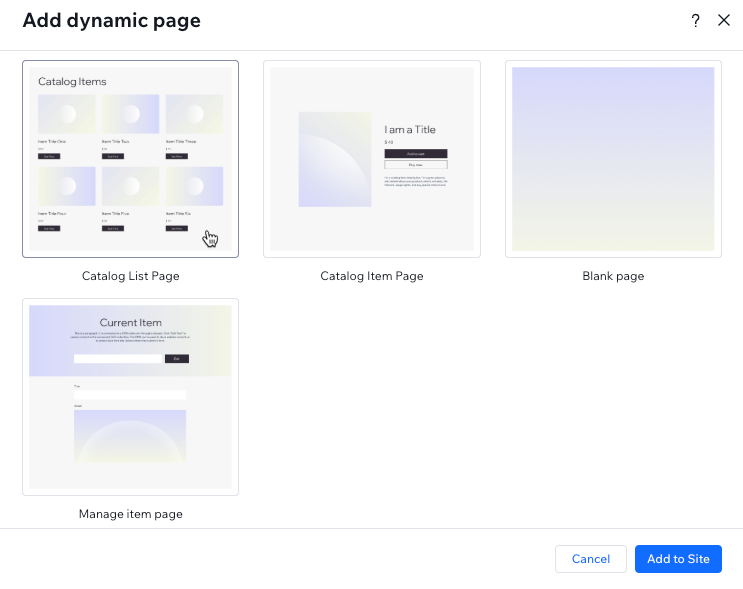
Klicke auf Zur Website hinzufügen.
(Falls nötig) Klicke auf ein Element, das du bearbeiten möchtest. Klicke auf das Symbol für CMS , um auszuwählen, welche Sammlungsfelder du mit den einzelnen Elementen verknüpfst.
(Falls nötig) Wiederhole diese Schritte, um einen weiteren dynamischen Seitentyp hinzuzufügen.
Veröffentliche deine Website, sobald du die Änderungen live schalten möchtest.
Kaufaktionen zu einer dynamischen Seite hinzufügen
Wenn du eine Katalog-Artikelseite oder eine Katalog-Listenseite hinzugefügt hast, enthält sie bereits Kaufbuttons. Führe die folgenden Schritte aus, um einen weiteren Button hinzuzufügen. Du kannst damit auch Kaufaktionen zu einer leeren Seite oder einer dynamischen Seite hinzufügen, die du erstellt hast, bevor du mit dem Verkauf begonnen hast.
Ein Button für Kaufaktionen ist ein Standard-Button oder ein Bild, das mit einem Datensatz verknüpft ist. Jedes Element hat eine Klickaktion – In den Warenkorb oder Sofort kaufen. Diese Aktion legt fest, was passiert, wenn ein Kunde darauf klickt. Auf einer Listenseite kannst du einen Kaufbutton in einen Repeater einfügen. So können Kunden Artikel in den Warenkorb legen, ohne jede Artikelseite zu öffnen.
- Öffne deinen Editor und rufe die entsprechende dynamische Seite auf.
- Füge einen Standard-Button oder ein Bild hinzu, das du als Aktionsbutton für den Kauf verwenden möchtest.
- Klicke auf den Button oder das Bild. Klicke dann auf das Symbol für Mit CMS verknüpfen
 .
. - Überprüfe, ob der Datensatz mit deiner Kollektion in Produkte & Services verknüpft ist.
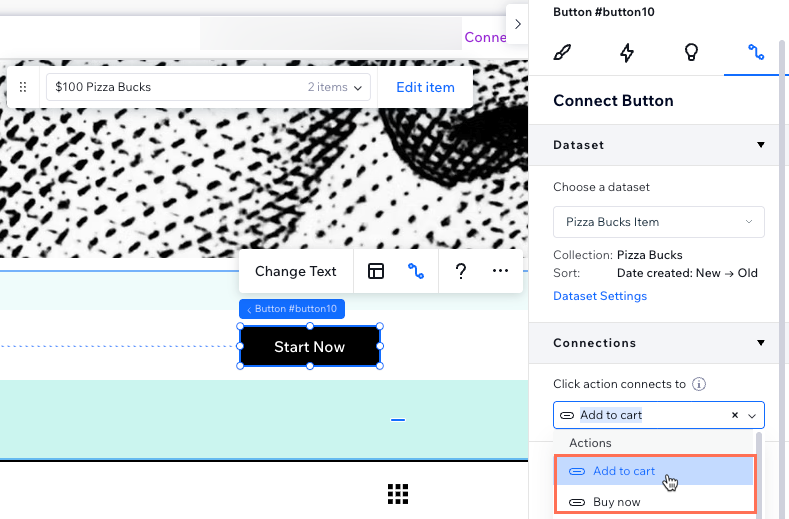
- Klicke auf das Dropdown Klick-Aktion verknüpft mit und wähle die Aktion aus, die du dem Button zuweisen möchtest:
- In den Warenkorb: Beim Anklicken öffnet sich ein seitliches Panel. Dort kann der Kunde den Artikel in seinen Warenkorb legen.
- Sofort kaufen: Beim Anklicken gelangt der Kunde zur Checkout-Seite. Dort kann er den Artikel kaufen.
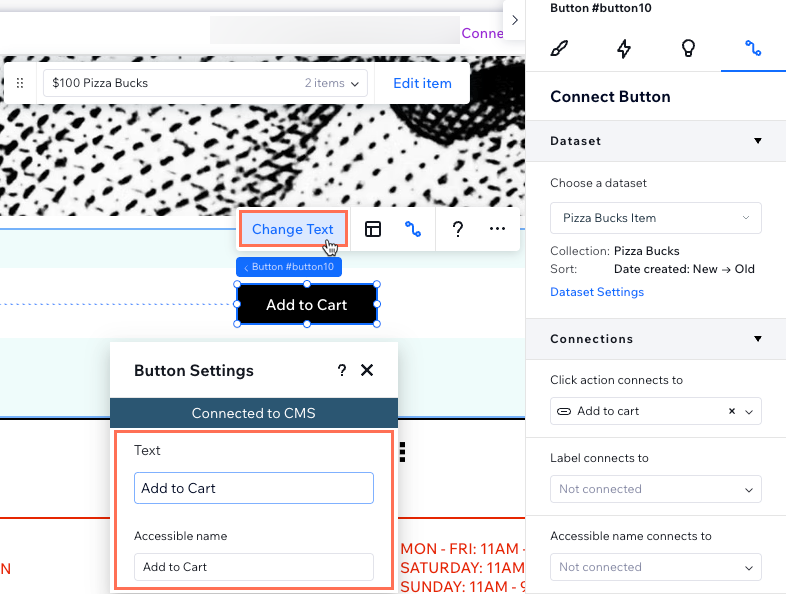
- Klicke beim Button auf Text ändern, um den statischen Text anzupassen, der auf dem Button angezeigt wird, zum Beispiel „In den Warenkorb“ oder „Sofort kaufen“. Du kannst auch dynamischen Text aus deiner Kollektion anzeigen. Wähle dazu im Panel Button verknüpfen im Dropdown Label verknüpft mit das entsprechende Feld aus.
- Wiederhole diese Schritte, um der Seite einen weiteren Button „In den Warenkorb“ oder „Sofort kaufen“ hinzuzufügen.
- (Empfohlen) Füge einen Button mit dem Symbol für Warenkorb hinzu, falls noch keiner vorhanden ist:
- Klicke links auf Elemente hinzufügen und dann auf Shop.
- Klicke auf Symbol für Warenkorb. Ziehe dann das Symbol für Warenkorb an die gewünschte Stelle.
- Veröffentliche deine Website, sobald du bereit bist, die Änderungen live zu schalten.
Artikel aus Produkte & Services auf statischen Seiten anzeigen
- Öffne deinen Editor und wechsle zu einer statischen Seite.
- Klicke auf das Element, das du mit dem CMS verknüpfen möchtest, zum Beispiel einen Text, ein Bild oder einen Button.
- Klicke auf das Symbol für Mit CMS verknüpfen .
- Klicke auf das Dropdown Datensatz auswählen und wähle einen Datensatz aus, der mit deiner Katalogsammlung verknüpft ist. Wenn noch keiner vorhanden ist, klicke auf Datensatz hinzufügen. Wähle deine Katalogsammlung aus, gib einen Namen ein und klicke auf Erstellen.
- Verknüpfe jedes Element mit dem passenden Feld der Sammlung. Verknüpfe zum Beispiel ein Bildelement mit deinem Bildfeld und ein Textelement mit deinem Titel- oder Beschreibungsfeld.
- (Für Buttons oder Bilder) Wähle nach dem Verknüpfen die passende Aktion beim Anklicken aus:
- In den Warenkorb: Besucher können den Artikel direkt auf der Seite in ihren Warenkorb legen.
- Sofort kaufen: Leitet Besucher direkt zum Checkout weiter.
- Veröffentliche deine Website, sobald die Änderungen online gehen sollen.