


CMS: Den Feldtyp „Digitales Asset“ hinzufügen
4 Min.
In diesem Artikel
- Ein Feld für digitale Assets wird hinzugefügt
- Ändern, welches „Digitales Asset“-Feld Kunden erhalten
- Häufig gestellte Fragen (FAQs)
Verwende den Feldtyp „Digitales Asset“, wenn du eine geschützte digitale Datei aus einer Katalogsammlung verkaufen möchtest, zum Beispiel ein eBook, Template, Musikdatei oder Software-Download. Das Feld speichert eine Datei pro Artikel und liefert diese, wenn sie als digitale Datei zum Verkauf angeboten wird, nach dem Kauf automatisch an deine Kunden.
Wichtig:
Der Feldtyp „Digitales Asset“ ist nur für Katalogsammlungen gedacht und kann nicht mit Seitenelementen verknüpft werden. Um eine Datei als Teil des regulären CMS-Inhalts zu speichern oder auf einer Seite anzuzeigen, verwende stattdessen einen Feldtyp „Dokument“.
Ein Feld für digitale Assets wird hinzugefügt
Der Feldtyp „Digitales Asset“ ist nur für Katalogsammlungen verfügbar. So hängst du eine geschützte Datei an Artikel an, die Kunden nach dem Kauf erhalten. Wenn du eine Sammlung erstellst oder in eine Katalogsammlung umwandelst, kannst du ein „Digitales Asset“-Feld hinzufügen. Du kannst später weitere hinzufügen, aber nur eine Datei kann die Datei sein, die deine Kunden erhalten.
Um ein „Digitales Asset“-Feld zu deiner Sammlung hinzuzufügen:
- Öffne das CMS in deiner Website-Verwaltung. Alternativ kannst du auch in deinem Editor auf CMS
 und dann auf Deine Sammlungen klicken.
 - Klicke auf die entsprechende Kategorie.
- Klicke auf Felder verwalten.
- Klicke auf + Feld hinzufügen.
- Wähle unter Medien den Feldtyp Digitales Asset aus und klicke auf Feldtyp wählen.
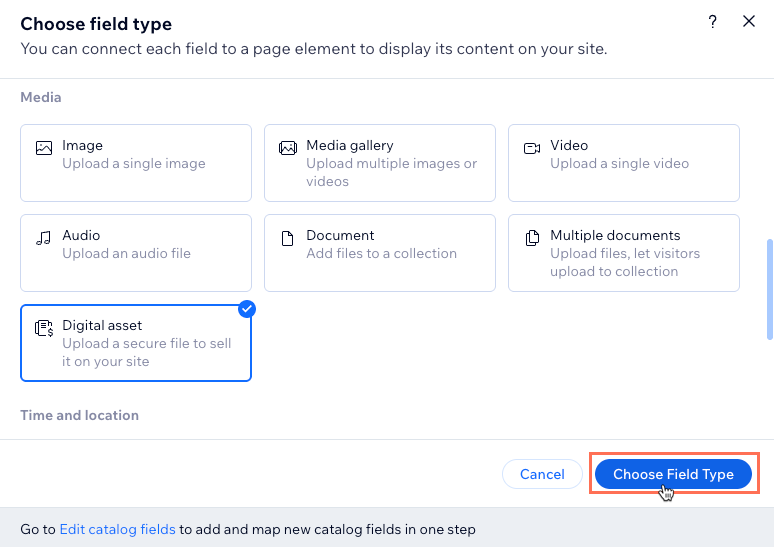
- Gib den Feldnamen ein.
- (Falls erforderlich) Bearbeite die Feld-ID, die im Code deiner Website verwendet wird. Sie kann später nicht mehr geändert werden.
- (Optional) Gib einen Text in das Feld Hilfetext (optional) ein, der in deiner Sammlungsansicht in einem Tooltipp oben im Feld angezeigt wird.
- Klicke auf Speichern.
- Fahre mit der Maus über die entsprechende Zelle unter deinem neuen Feld „Digitales Asset“ und klicke auf das Plus-Symbol
 .
. - Lade die entsprechende Datei hoch oder wähle sie aus und klicke auf Zum Element hinzufügen.
- Wiederhole die Schritte 10–11, um für jedes Element, das eines benötigt, eine digitale Datei hinzuzufügen.
Ändern, welches „Digitales Asset“-Feld Kunden erhalten
Ein Feld „Digitales Asset“ wird nur dann nach dem Kauf an Kunden gesendet, wenn es als die zum Verkauf stehende digitale Datei zugeordnet ist. Wenn deine Sammlung mehr als ein „Digitales Asset“-Feld enthält, kann nur eins auf einmal für die Lieferung zugeordnet werden. Die anderen bleiben in der Sammlung, sind aber nicht Teil des Kaufablaufs.
Um zu ändern, welches „digitale Asset“-Feld Kunden erhalten:
- Öffne die entsprechende Katalogsammlung:
- Öffne das CMS in deiner Website-Verwaltung. Alternativ kannst du auch in deinem Editor auf CMS und dann auf Deine Sammlungen klicken.
- Klicke auf die entsprechende Kategorie.
- Öffne das CMS in deiner Website-Verwaltung. Alternativ kannst du auch in deinem Editor auf CMS
- Klicke oben rechts auf das Dropdown-Menü Weitere Aktionen und wähle Katalogfelder bearbeiten aus.
- Klicke auf das Feld + Katalog hinzufügen und wähle Digitale Datei.
- Klicke auf das Dropdown-Menü Digitale Datei und wähle das „Digitales Asset“-Feld, das du verwenden möchtest.
Tipp: Wähle + Feld hinzufügen, wenn du ein neues „Digitales Asset“-Feld hinzufügen möchtest.
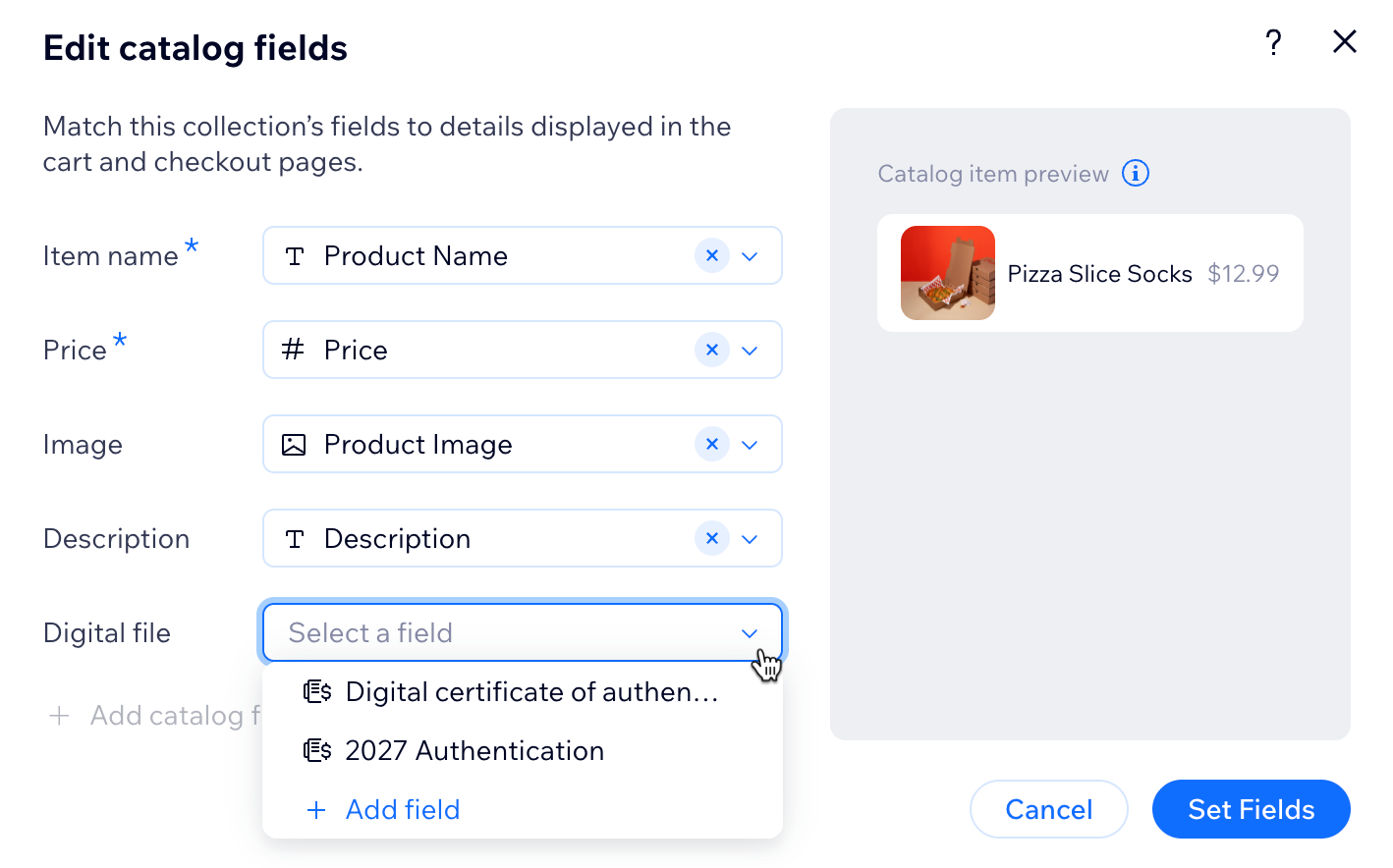
- Klicke auf Felder festlegen.
Häufig gestellte Fragen (FAQs)
Klicke unten, um mehr über den Feldtyp „Digitales Asset“ zu erfahren.
Welche Dateitypen und -größen werden für digitale Assets unterstützt?
Was sind die wichtigsten Einschränkungen für das Feld „Digitales Asset“?
Kann ich ein „Digitales Asset“-Feld löschen?
Kann ich ein „Digitales Asset“-Feld später in einen anderen Feldtyp ändern?
Welche Arten von Artikeln kann ich mit einem Feld „Digitales Asset“ verkaufen?
Wie unterscheidet sich das Feld „Digitales Asset“ von einem „Dokument“?