


Dein Konto bei Wix schließen
- Schritt 1 | Deine Premium-Abonnements kündigen oder übertragen
- Option 1 | Deine Premium-Abonnements kündigen
- Option 2 | Deine Premium-Website und Abonnements übertragen
- Option 3 | Nur deine Domain transferieren
- Schritt 2 | Alle zusätzlichen Domains aus deinem Konto entfernen
- Schritt 3 | Deine Websites in den Papierkorb verschieben oder übertragen
- Schritt 4 | Dein Konto schließen
- Häufig gestellte Fragen (FAQs)
Du kannst dein Konto bei Wix schließen, wenn du sicher bist, dass du es nicht mehr benötigst. Das Schließen deines Kontos ist nicht dasselbe wie ein Abonnement zu kündigen. Wenn du weiterhin auf deine Website zugreifen möchtest, kannst du dein Paket kündigen und die kostenlose Version verwenden.
In diesem Artikel geht es um das Schließen eines Kontos bei Wix, das Premium-Abonnements enthält. Wenn du in deinem Konto keine hast, fahre direkt mit Schritt 3 fort.
Schritt 1 | Deine Premium-Abonnements kündigen oder übertragen
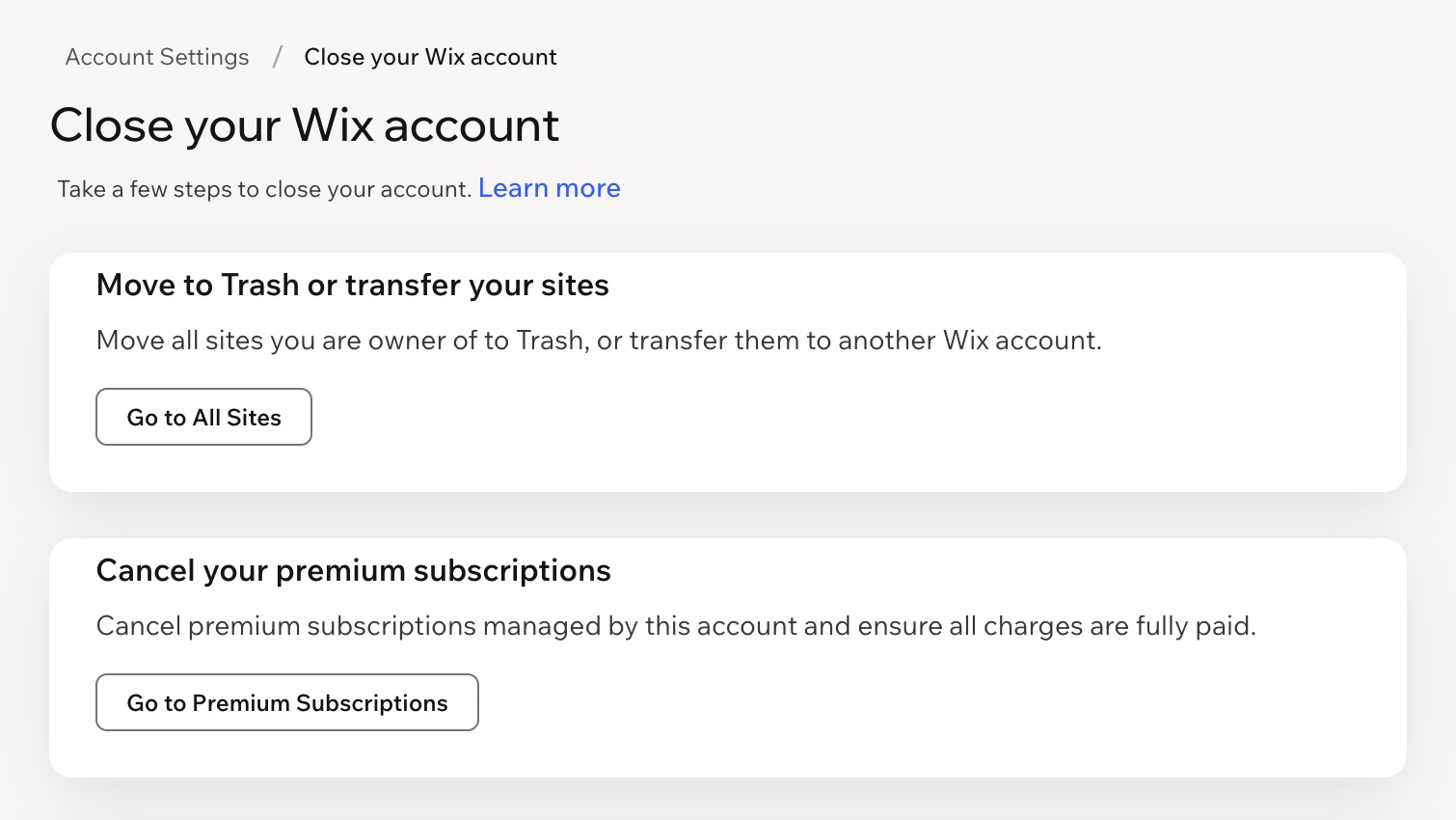
Um dein Konto bei Wix zu schließen, beginne mit den Premium-Abonnements, die vom Konto verwaltet werden. Kündige jedes Abonnement, um die automatische Verlängerung zu deaktivieren, und bezahle alle ausstehenden nutzungsabhängigen Gebühren. Du musst nicht warten, bis ein gekündigtes Abonnement abläuft. Du kannst deine Abonnements auch auf ein anderes Konto von Wix übertragen.
Deaktiviere die automatische Verlängerung für deine Domain oder transferiere sie zu einem anderen Konto von Wix oder zu einem externen Anbieter. Deine Domain bleibt bis zu ihrem Ablauf registriert und du kannst sie während des Rückkaufzeitraums wiederherstellen, wenn du deine Meinung änderst.
Option 1 | Deine Premium-Abonnements kündigen
Kündige alle Abonnements, die du in deinem Konto hast (z. B. Website-Paket, Domain, Postfach, App) separat.
Um deine Abonnements zu kündigen:
Öffne den Bereich Premium-Abonnements in deinem Konto von Wix.
Klicke neben dem entsprechenden Abonnement auf das Symbol für Weitere Aktionen
 .
.Klicke auf Paket/Domain/Postfach/App kündigen.
Folge den Anweisungen auf dem Bildschirm, um dein Abonnement zu kündigen.
Option 2 | Deine Premium-Website und Abonnements übertragen
Wenn du eine Premium-Website auf ein anderes Konto überträgst, werden die meisten der verknüpften Abonnements mit übertragen. Verwende diese Option, um 2 Konten von Wix zusammenzuführen oder jemand anderem die Eigentümerschaft an deiner Website zu übertragen.
Einige Premium-Abonnements können nicht übertragen werden. Öffne den Bereich Premium-Abonnements deines Kontos und hebe zuerst die Zuordnung zwischen dem Abonnement und deiner Website auf.
Um deine Premium-Website und Abonnements zu übertragen:
- Öffne deine Website-Verwaltung.
- Klicke oben auf der Seite auf das Symbol für Aktionen
 .
. - Klicke auf Website übertragen.
- Gib die E-Mail-Adresse des Empfängers ein.
- Fülle das Formular Eigentümerschaft übertragen aus (hier kannst du die zusätzlichen Abonnements auswählen, die du übertragen möchtest).
- Klicke auf Weiter.
- Überprüfe und bestätige die Übertragungsdetails und klicke auf Übertragen.
Option 3 | Nur deine Domain transferieren
Du kannst deine Domain von Wix transferieren, ohne eine Website zu übertragen. Transferiere sie auf ein anderes Konto bei Wix oder vollständig von Wix weg.
Um deine Domain zu transferieren:
- Öffne den Bereich Domains in deinem Konto bei Wix.
- Klicke neben der entsprechenden Domain auf das Symbol für Domain-Aktionen
 .
. - Klicke entweder auf Von Wix wegtransferieren oder In ein anderes Konto bei Wix transferieren.
Tipp: Wenn dir Von Wix entfernen angezeigt wird, fahre mit Schritt 2 fort.
Du kannst Domains von Wix weg oder zu einem anderen Konto von Wix transferieren.
Schritt 2 | Alle zusätzlichen Domains aus deinem Konto entfernen
Entferne alle externen Domains, die noch mit deinem Konto bei Wix verbunden sind.
Um eine Domain aus deinem Konto zu entfernen:
- Öffne den Bereich Domains in deinem Konto bei Wix.
- Klicke neben der entsprechenden Domain auf das Symbol für Domain-Aktionen .
- Klicke auf Von Wix entfernen.
Schritt 3 | Deine Websites in den Papierkorb verschieben oder übertragen
Wähle als Nächstes aus, was mit den Websites passiert, die dir gehören. Verschiebe jede Website in den Papierkorb oder übertrage sie auf ein anderes Konto bei Wix, damit sie online bleiben. Du kannst auch auf der „Konto schließen“-Seite auf Zu allen Websites klicken.
Um deine Websites in den Papierkorb zu verschieben:
- Öffne deine Website-Verwaltung.
- Klicke oben auf der Seite auf das Symbol für Aktionen .
- Klicke auf Papierkorb.
- Klicke zur Bestätigung auf In den Papierkorb.
- Wiederhole diese Schritte für alle verbleibenden Websites in deinem Konto.
Schritt 4 | Dein Konto schließen
Sobald du deine Websites und Premium-Abonnements verwaltet hast, kannst du dein Konto schließen. Die Seite zum Schließen des Kontos zeigt eine Karte mit allen Dingen, die noch erledigt werden müssen.
- Die Schließung deines Kontos kann nicht rückgängig gemacht werden. Du verlierst den Zugriff auf dein Konto und alles, was darin enthalten ist.
- Wenn du dein Konto schließt, werden die von diesem Konto verwalteten Premium-Abonnements nicht mehr in Rechnung gestellt. Wenn deine Zahlungsmethode auch für Abonnements in anderen Konten bei Wix genutzt wird, laufen diese weiter. Überprüfe deine Zahlungsmethode, bevor du dein Konto schließt.
Um dein Konto zu schließen:
- Öffne den Bereich Konto bei Wix schließen.
- (Optional) Wähle aus dem Dropdown-Menü Grund auswählen einen Grund aus.
- (Optional) Gib weiteres Feedback ein, das du teilen möchtest.
- Gib dein Passwort ein.
- Klicke auf Konto schließen.
- Klicke zur Bestätigung auf Konto schließen .
Häufig gestellte Fragen (FAQs)
Klicke unten auf eine Frage, um mehr über das Schließen deines Kontos bei Wix zu erfahren.